部分網路環境將帳號與網卡 MAC 位址(實體位址)綁定,導致更換電腦或網卡無法上網。在 Windows 7 中可透過裝置管理員修改網卡的「網路位址」欄位,偽裝 MAC 位址以繞過限制。
操作步驟
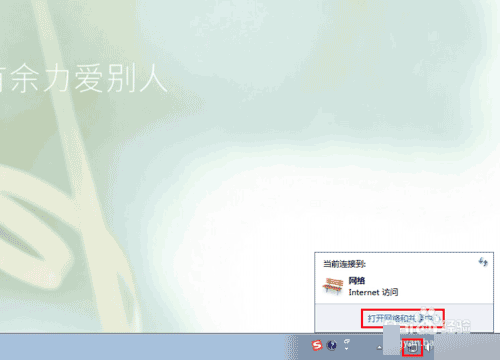
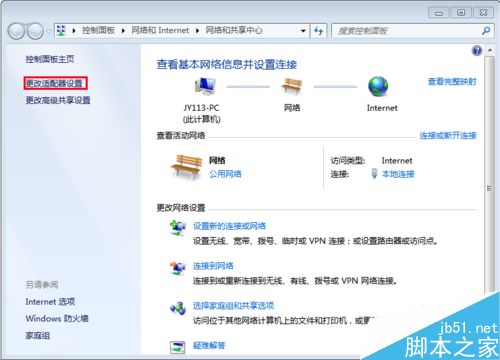
- 右鍵點擊工作列網路圖示 → 選擇「開啟網路和共用中心」。
- 左側點選「變更介面卡設定」。
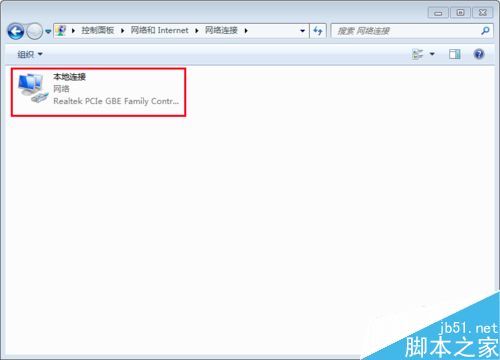
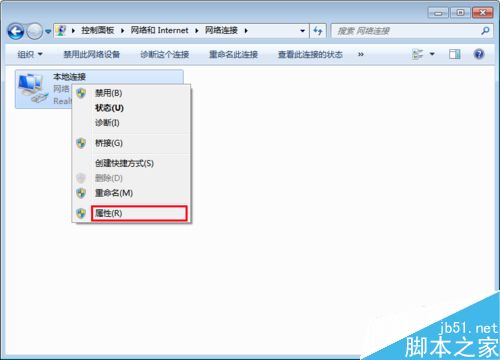
- 右鍵點選目前使用的連線(如「區域連線」)→ 選擇「內容」。
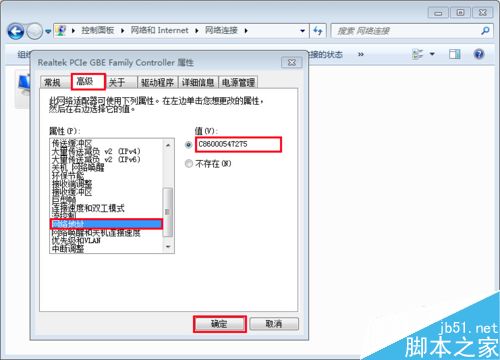
- 點擊「設定」按鈕(針對網路介面卡)。
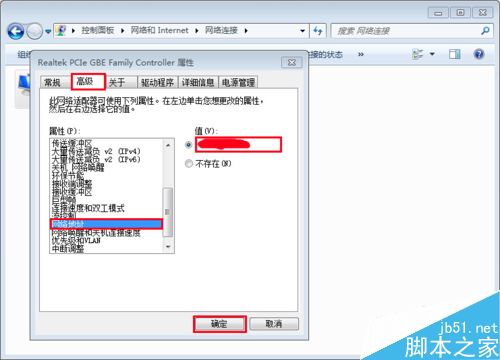
- 切換至「進階」索引標籤,在屬性清單找到「網路位址」(或「Locally Administered Address」)。
- 選擇「值」單選按鈕,輸入 12 碼十六進位新 MAC 位址(不含分隔符號,如
001122334455),按「確定」。
驗證修改結果
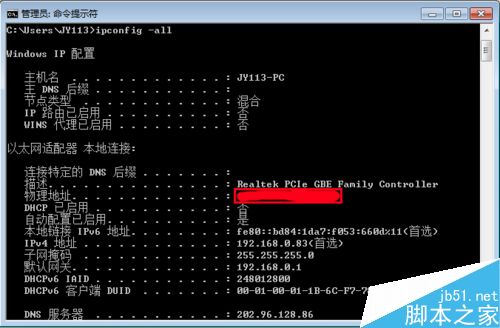
- 開啟命令提示字元,輸入
ipconfig /all。
- 在對應網路介面卡下的「實體位址」應顯示為剛輸入的新 MAC 位址。
注意:修改前請確保網路已連線;修改後可能需重新啟動網路介面卡(停用/啟用)或重新開機生效。此方法僅供學習測試,請遵守當地網路使用規範。