Windows XP Windows 7 Windows 2003 Windows Vista Windows 綜合教學 Linux 系統教學
Windows 10 Windows 8 Windows 2008 Windows NT Windows Server 電腦軟體教學
您现在的位置: Windows教程網 >> Windows教程 >  >> Windows 綜合教學 >> 關於 Windows

Win10 登入畫面自動開啟數字鍵盤 NumLock?修改登錄 InitialKeyboardIndicators 即可實現

編輯:關於 Windows

需求場景

習慣使用數字鍵盤輸入 PIN 碼或密碼的使用者,希望 Win10 開機登入畫面(鎖定畫面)預設開啟 NumLock,避免每次手動按下。

操作步驟

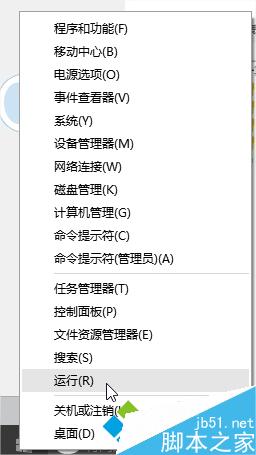
  1. 按 Win+R 開啟「執行」,或右鍵開始按鈕選擇「執行」。
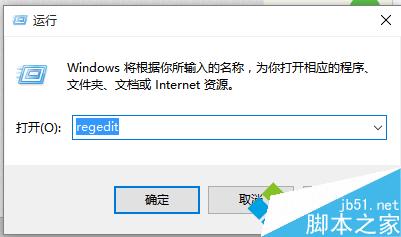
  2. 輸入 regedit 開啟登錄編輯器。
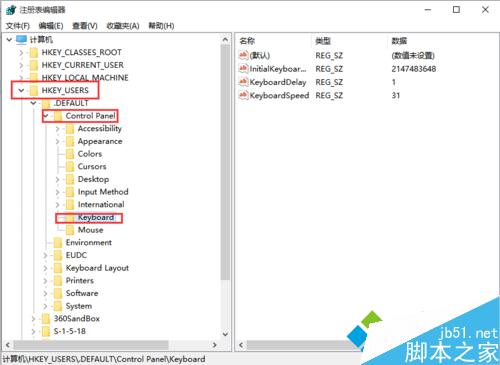
  3. 定位至路徑:
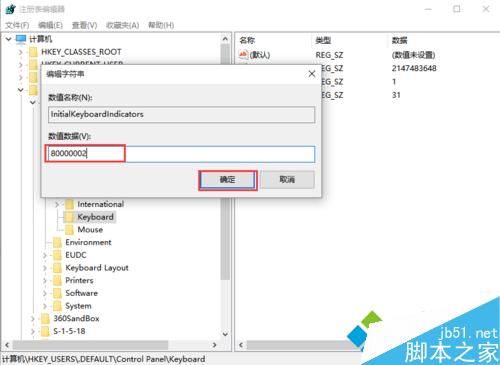
    HKEY_USERS\.DEFAULT\Control Panel\Keyboard
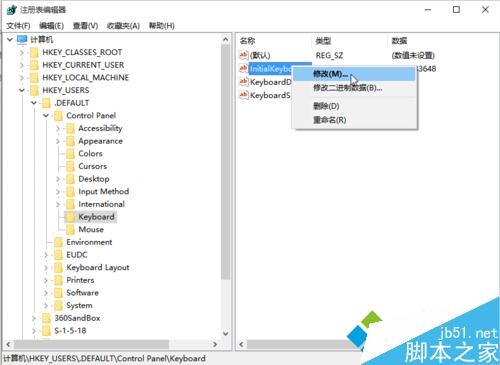
  4. 在右側窗格找到 InitialKeyboardIndicators,雙擊修改。
  5. 將「數值資料」改為 80000002(十六進位),按下確定。
    • 2 = 開啟 NumLock
    • 80000000 = 鎖定畫面/登入畫面生效
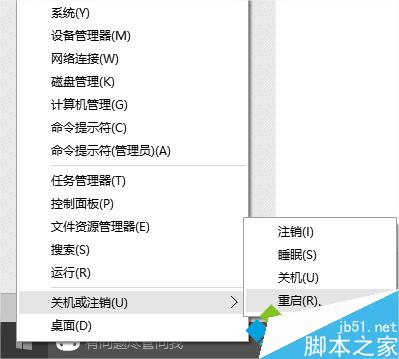
  6. 重新開機,登入畫面數字鍵盤指示燈將自動點亮。

開啟執行

登錄編輯器

定位 Keyboard 鍵值

修改 InitialKeyboardIndicators

設定數值 80000002

恢復預設值 0

補充說明

  • 若要恢復預設行為(不自動開啟 NumLock),將數值改回 0 即可。
  • 此設定僅影響登入/鎖定畫面,進入桌面後的 NumLock 狀態取決於 BIOS 設定或使用者設定檔。
  • 修改登錄前建議匯出備份對應機碼,以防誤操作。
Copyright © Windows教程網 All Rights Reserved