Windows XP Windows 7 Windows 2003 Windows Vista Windows 綜合教學 Linux 系統教學
Windows 10 Windows 8 Windows 2008 Windows NT Windows Server 電腦軟體教學
您现在的位置: Windows教程網 >> Windows教程 >  >> Windows 綜合教學 >> 關於 Windows

Win10 工作列檔案總管如何自訂「快速存取」內容?

編輯:關於 Windows

Win10 工作列檔案總管預設顯示「常用資料夾」與「最近使用檔案」,既洩露隱私又隨使用習慣變動。以下教你改為固定常用路徑:

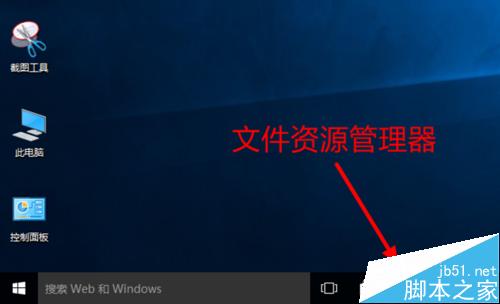
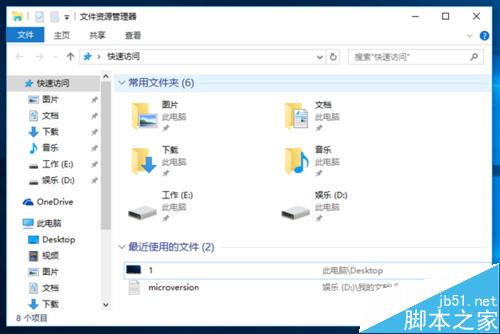
  1. 點擊工作列檔案總管圖示開啟視窗。
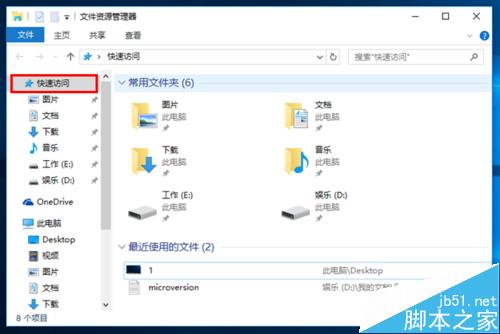
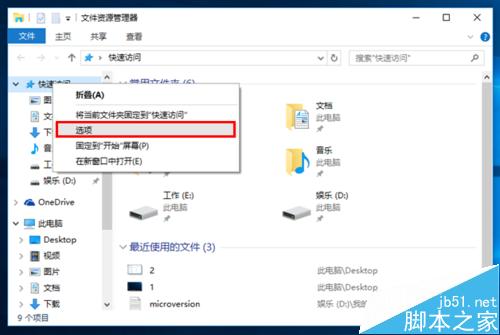
  2. 右鍵左側「快速存取」→ 選擇「選項」。
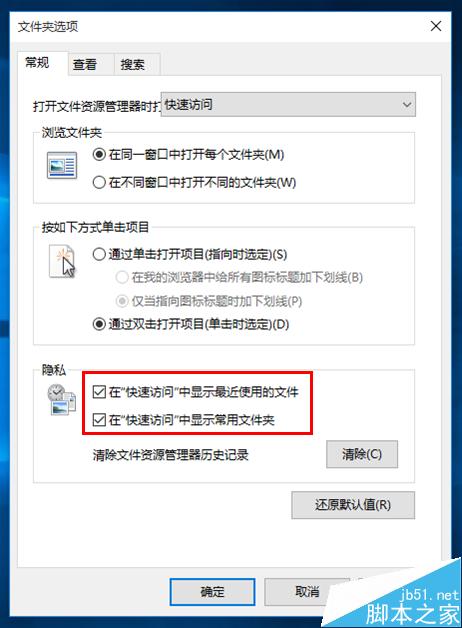
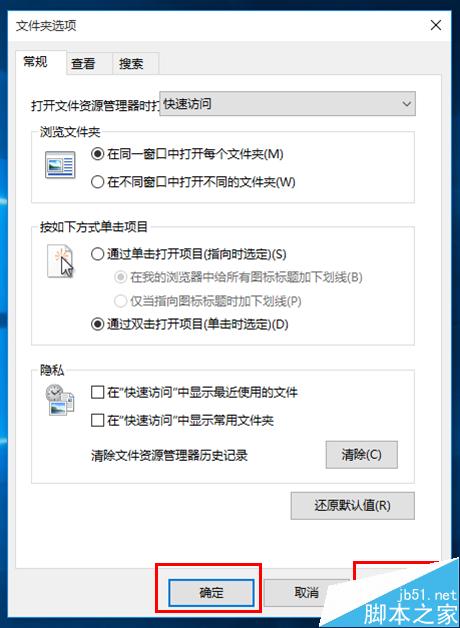
  3. 「一般」分頁 → 「隱私權」區塊 → 取消勾選「顯示最近使用的檔案」與「顯示常用的資料夾」→「套用」→「確定」。
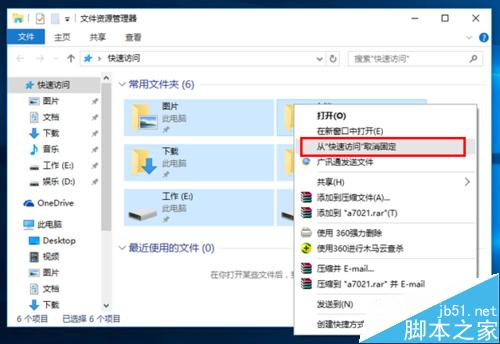
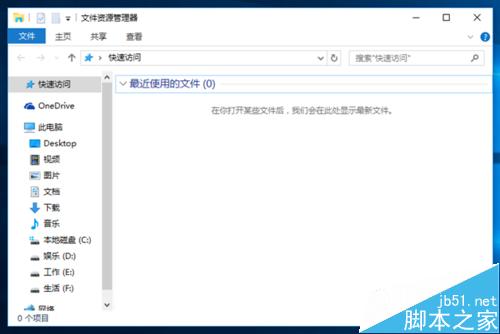
  4. 回到總管視窗,將「快速存取」下原有項目全數右鍵「取消釘選」。
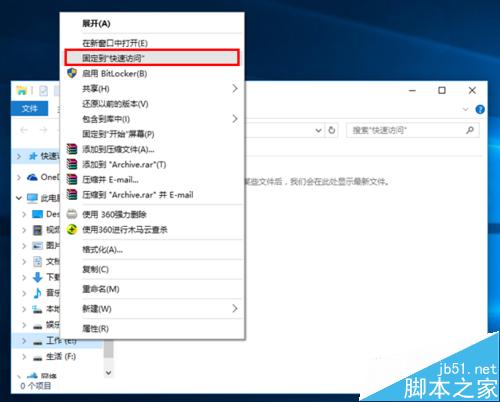
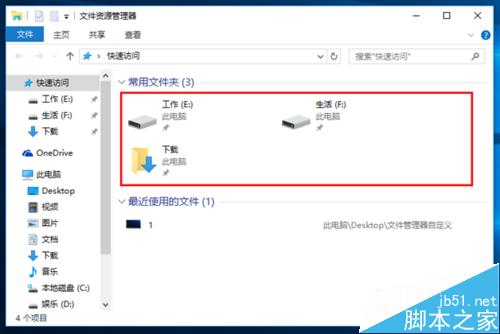
  5. 在左側導覽列找到欲固定的資料夾或磁碟機 → 右鍵「釘選到快速存取」。
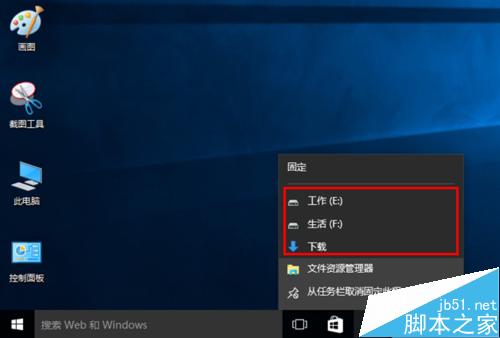
  6. 設定完成後,右鍵工作列檔案總管即可快速跳轉自訂路徑。

開啟檔案總管

檔案總管介面

右鍵快速存取選項

資料夾選項視窗

取消隱私權勾選

套用確定

取消釘選常用項目

取消釘選最近使用

釘選自訂資料夾

釘選完成

工作列右鍵快速存取

相關推薦

  • Windows 10 如何使用快速存取功能?
  • Win10 快速存取如何關閉?修改登錄值教學
Copyright © Windows教程網 All Rights Reserved