IE 瀏覽網頁、線上影片、安裝軟體產生大量暫存檔,長期佔用系統磁碟空間。透過 IE 選項調整暫存檔儲存上限,搭配定期清理,避免磁碟爆滿影響效能。
調整步驟
- 開啟 IE → 右上角齒輪圖示 (工具) → Internet 選項。
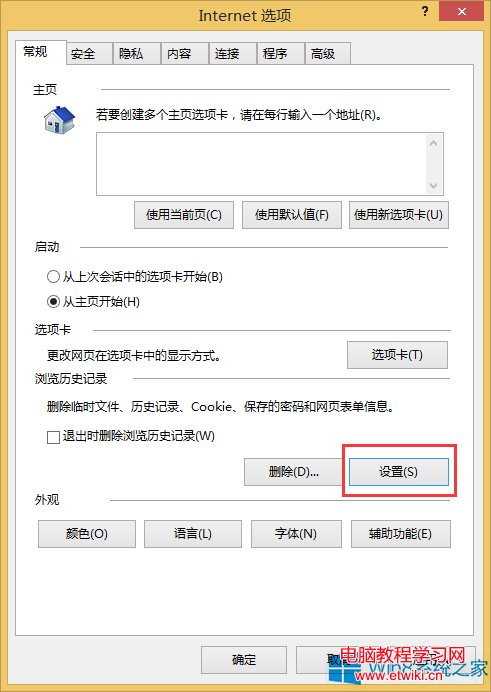
- 「一般」索引標籤 → 「瀏覽記錄」區域 → 設定。
- 「網站資料設定」視窗 → 「暫存網路檔案」區域 → 磁碟空間使用量 輸入數值 (建議 50-250 MB,視磁碟大小) → 確定。
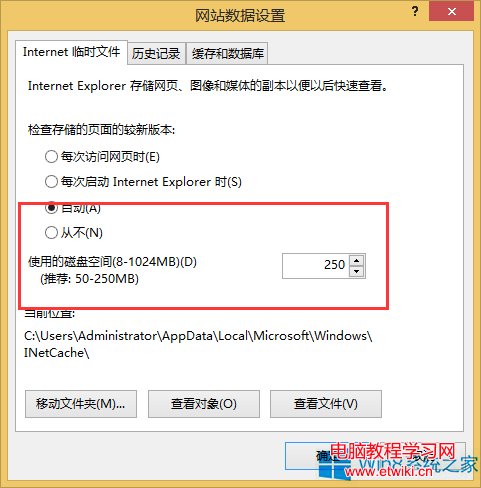
- 同視窗可勾選「每次瀏覽網頁都檢查較新版本」確保內容最新。
進階管理建議
- 定期手動清理: Internet 選項 → 一般 → 瀏覽記錄 → 刪除 → 勾選「暫存網路檔案」→ 刪除。
- 遷移暫存資料夾: 同視窗 → 「移動資料夾」 → 指定非系統碟 (如 D:\Temp\IE) → 降低系統碟 I/O 壓力。
- 自動清理排程: 工作排程器 → 建立基本任務 → 每週執行
RunDll32.exe InetCpl.cpl,ClearMyTracksByProcess 8 (僅清暫存檔)。
- 現代瀏覽器 (Edge/Chrome/Firefox) 同理: 設定 → 隱私權 → 清除瀏覽資料 → 快取映像與檔案 → 設定大小上限/自動清理。
暫存檔空間上限設定**非一次性解決,需搭配定期清理/遷移/自動化**。調整 IE 設定為起點,建立完整快取管理習慣,守護磁碟空間與系統效能。