Windows 內建「截圖工具」雖然輕量好用,但偶爾會出現截圖後點擊「另存新檔」無反應、無法複製貼上等問題。本文提供三種由淺入深的修復方法,測試環境為 Windows 8.1,Win7/Win10 操作邏輯相同。
截圖工具預設儲存至「圖片」程式庫。若該程式庫路徑被移動或損壞,將導致另存失敗。
方案 A:修改登錄檔(進階)regedit 開啟登錄編輯器。HKEY_CURRENT_USER\Software\Microsoft\Windows\CurrentVersion\Explorer\User Shell Folders。My Pictures,將數值資料改為 %USERPROFILE%\Pictures。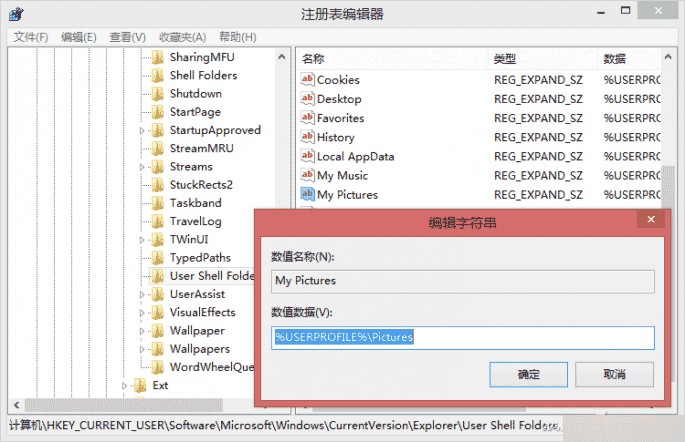
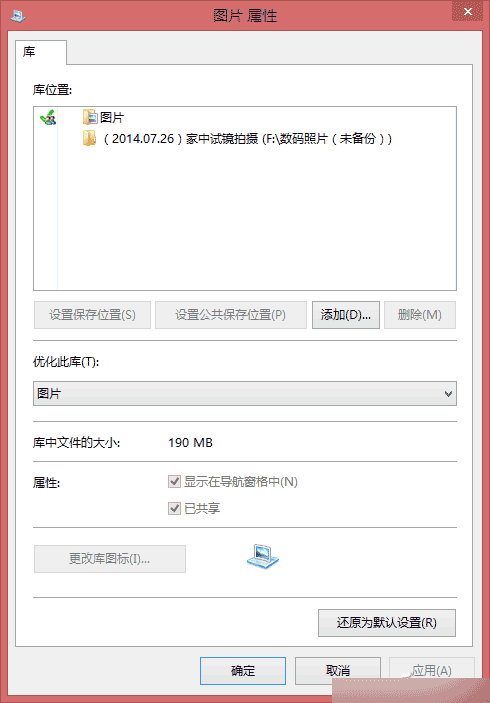
msconfig 開啟系統設定。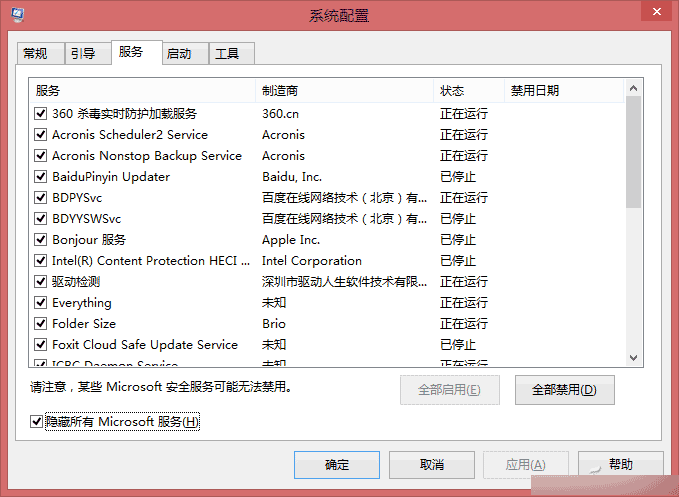
sfc /scannow,等待掃描修復完成後重新開機。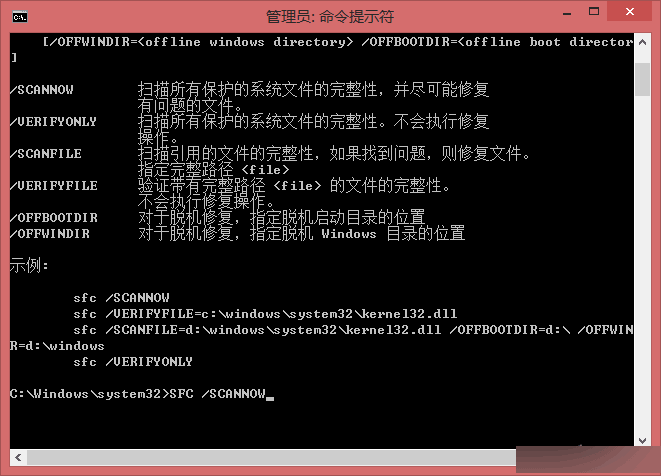
建議依序嘗試上述方法,通常方法一即可解決 90% 情況。更多系統工具疑難排解請關注本站!
Win8 Win 鍵組合快捷鍵完整圖解:Win+W/Q/U/E/R/T/O/I 功能一覽
調整 Win7 任務欄 Aero Peek 縮圖大小,修改登錄檔 MinThumbSizePx 輕鬆放大縮小
Windows 10 開始選單遭用戶批評:動態磚塊缺乏 Win8.1 多選編輯功能,字母清單查找不如 Win7 樹狀目錄直觀
Win7 刪除休眠檔 hiberfil.sys 釋放 C 槽空間?關閉休眠功能即可自動移除
Windows 10 Build 10130 發布:新風格圖示更美觀,融合扁平與 Vista 立體視覺
手機耳機插電腦聽歌沒人聲只伴奏?調整聲道平衡「左 100 右 0」破解