Win7 內建 IE 瀏覽器最高可更新至 IE11,但部分舊版網站或企業系統僅支援 IE10 或更低版本,導致顯示錯誤、功能失效。本文詳細說明如何透過「解除安裝更新」方式逐級降級 IE 瀏覽器版本。
確認目前 IE 版本
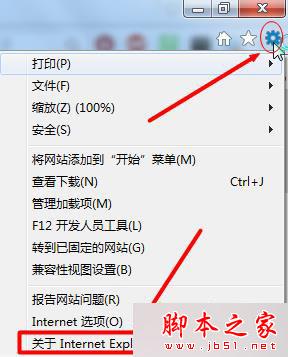
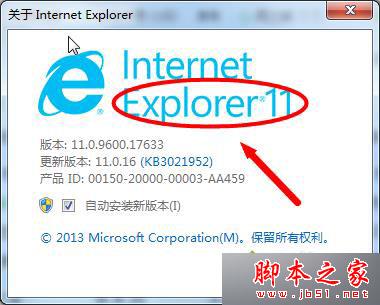
- 開啟 IE 瀏覽器,點選右上角齒輪圖示「設定」→「關於 Internet Explorer」。
- 查看版本號(如 11.0.9600.xxxxx)。
逐級降級操作步驟
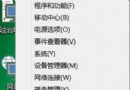
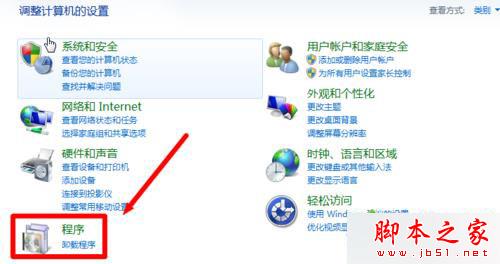
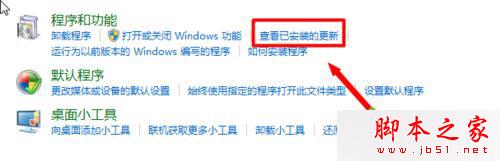
- 開啟「控制台」→「程式集」→「程式與功能」→ 左側「檢視已安裝的更新」。

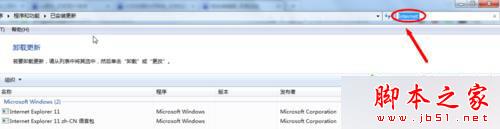
- 右上角搜尋框輸入 Internet 篩選 IE 相關更新。
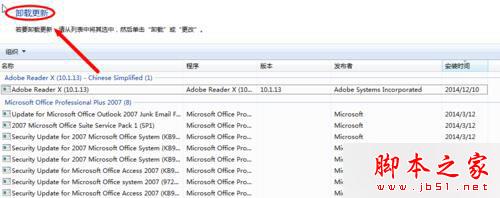
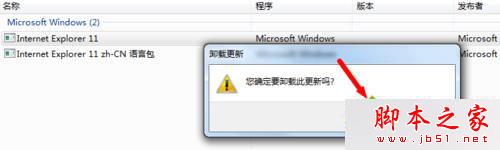
- 右鍵點選要移除的 IE 更新版本(如「Internet Explorer 11」)→ 選擇「解除安裝」。

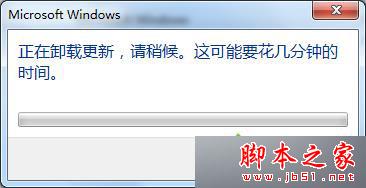
- 確認解除安裝,等待完成後重新開機,IE 將自動降級至上一版本(IE11 → IE10 → IE9...)。
重要提醒
- 僅能逐級降級,無法直接從 IE11 跳至 IE8。
- 降級後 Windows Update 可能再次推送 IE 更新,建議在更新設定中隱藏該更新。
- IE 低版本存在安全性風險,僅建議在必要環境(如舊版企業系統)下使用。
更多瀏覽器相容性疑難排解請關注本站!