OS X 10.11 (El Capitan) 之後,Apple 官方 Boot Camp 助理預設僅支援建立 Windows 8/10 安裝碟。但許多用戶仍偏好 Windows 7,本文教您透過修改 Boot Camp 設定檔,啟用 Win7 安裝碟建立功能。
操作前準備
- Windows 7 ISO 映像檔
- 8GB 以上 USB 隨身碟
- Xcode 或 BBEdit 等支援 .plist 編輯的文字編輯器
詳細步驟
- 按 Command+Shift+U 開啟「公用程式」資料夾,找到「Boot Camp 助理」。
- 按 Command+C 複製,再按 Command+V 貼上,產生「Boot Camp 助理 副本」。
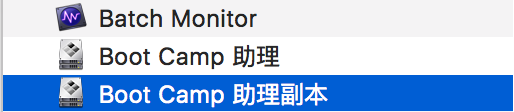
- 右鍵「副本」→「顯示套件內容」→ 進入
Contents 資料夾。

- 用編輯器開啟
Info.plist,尋找 Win7OnlyModels 陣列鍵值。
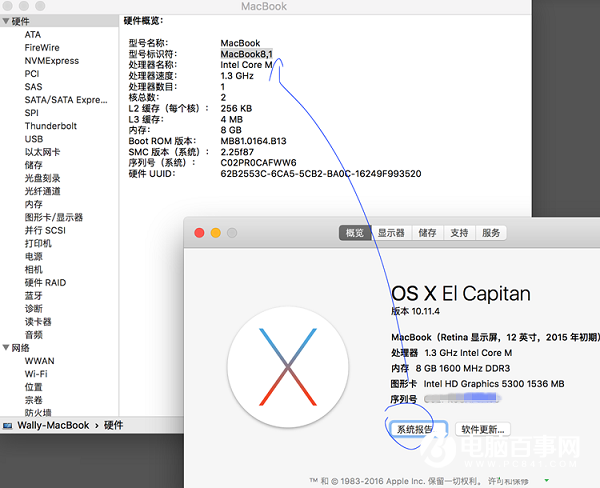
- 點擊「+」新增項目,輸入您的 Mac 型號代碼(可在「關於本機」→「系統報告」→「型號識別碼」查看,如
MacBookPro11,1)。

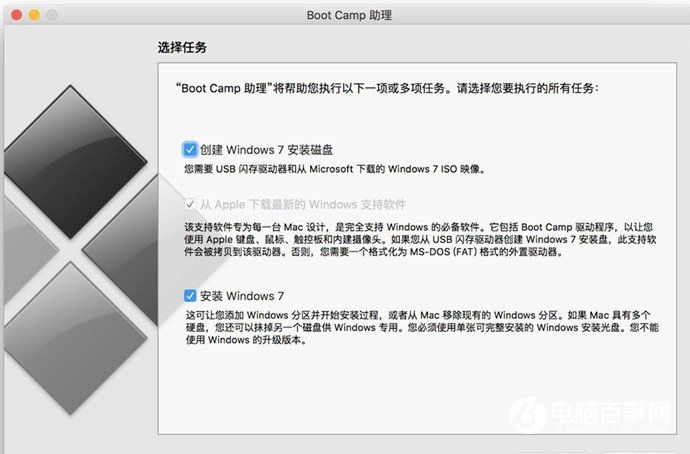
- 儲存檔案,重新啟動「Boot Camp 助理 副本」,即可看到建立 Windows 7 安裝碟選項。
注意事項
- 較新機型(2016年後)可能缺乏 Win7 晶片組/顯示卡驅動,安裝後需自行補裝驅動。
- 建議使用 Win7 SP1 含 USB 3.0 驅動的整合版映像檔。
- 修改系統應用程式屬進階操作,請先備份重要資料。
更多 Mac 雙系統安裝技巧請關注本站!