Windows XP Windows 7 Windows 2003 Windows Vista Windows 綜合教學 Linux 系統教學
Windows 10 Windows 8 Windows 2008 Windows NT Windows Server 電腦軟體教學
您现在的位置: Windows教程網 >> Windows教程 >  >> Windows 綜合教學 >> 關於 Windows

Win10 正式版如何啟用 Cortana 語音辨識與搜尋?完整圖文設定教學

編輯:關於 Windows

全新安裝 Win10 後,Cortana 預設僅提供「搜尋 Web 和 Windows」文字搜尋。需登入 Microsoft 帳號並完成語音設定,才能解鎖「語音辨識」、「提醒」、「筆記本」等完整功能。
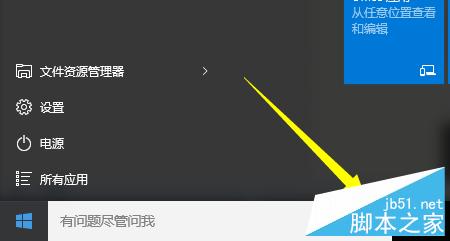
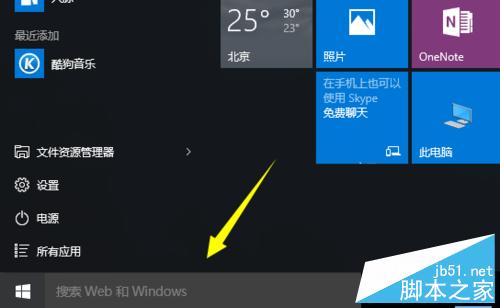
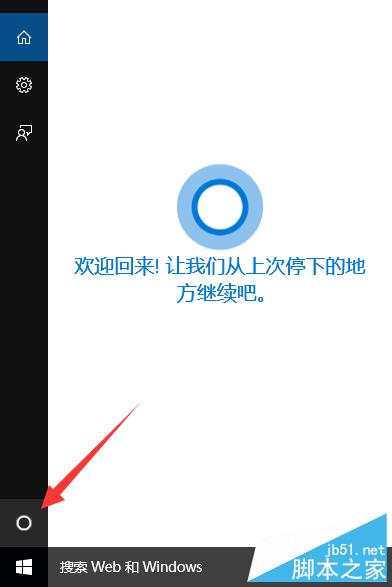
Cortana 初始狀態

啟用完整 Cortana 流程

  1. 點擊搜尋框 → 左側選單點擊 Cortana 圖示 → 進入設定頁。
  2. Cortana 初始介面
    進入 Cortana 設定
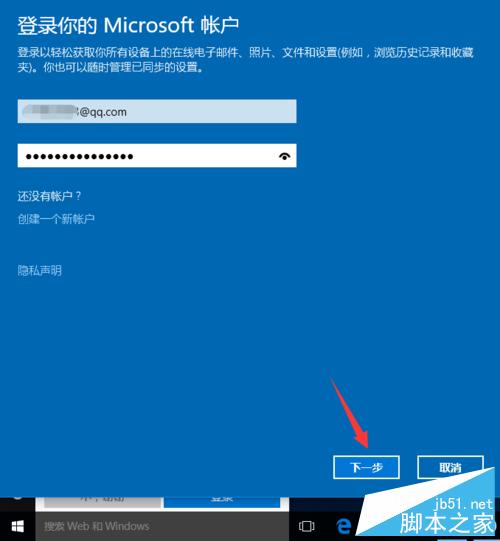
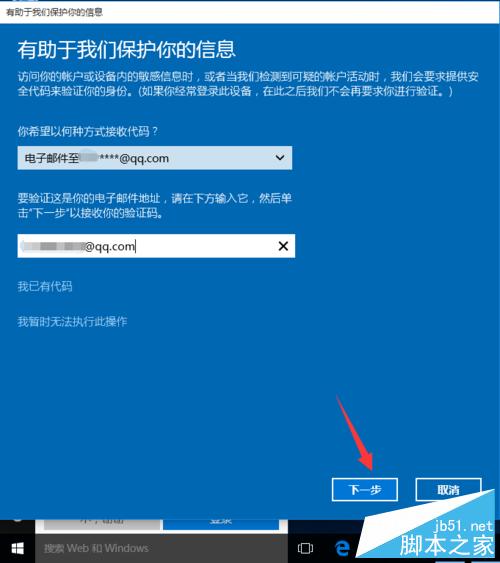
  3. 關鍵步驟:登入並驗證 Microsoft 帳號。
  4. 登入 Microsoft 帳號
    驗證帳號碼
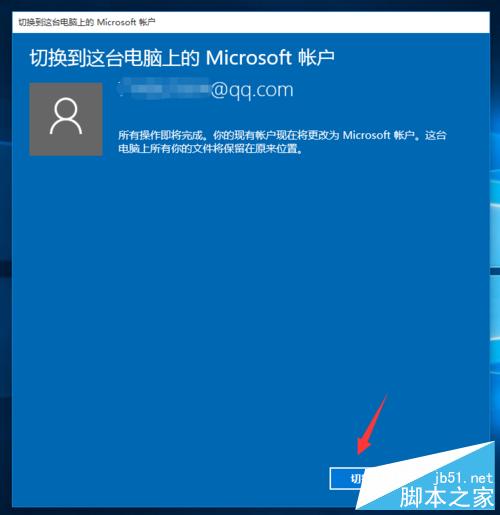
  5. 驗證通過後,將本機帳號切換為該 Microsoft 帳號。
  6. 切換帳號
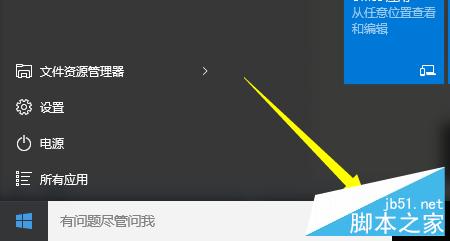
  7. 搜尋框提示變為「有問題盡管問我」,右側出現「麥克風」圖示,語音功能已就緒。
  8. 語音功能啟用成功

語音搜尋實測

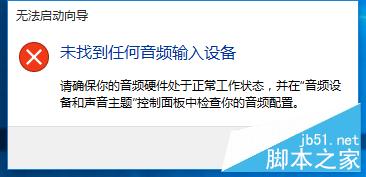
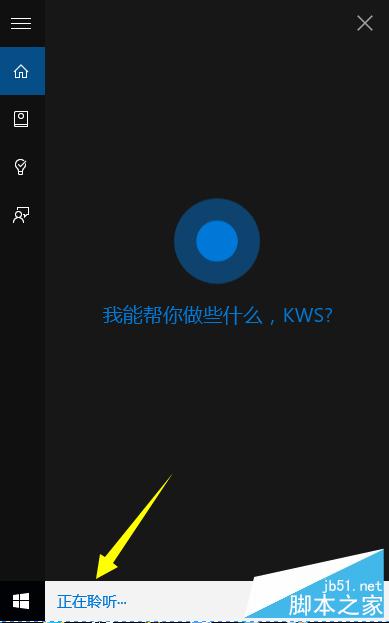
  1. 點擊麥克風圖示 → Cortana 進入「聆聽」狀態(需連接麥克風,否則報錯)。
  2. 無麥克風錯誤
    聆聽狀態
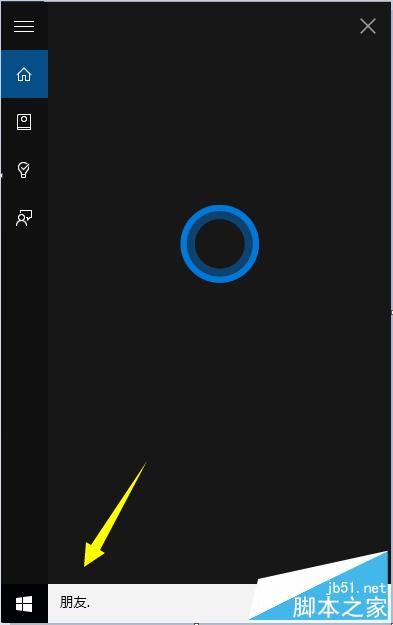
  3. 對著麥克風說話 → 自動轉文字 → 開啟預設瀏覽器以 Bing 搜尋結果呈現。
  4. 語音搜尋結果

文字搜尋與提醒功能

  • 搜尋框輸入關鍵字 → 即時顯示「此電腦應用程式」、「網頁搜尋」、「我的檔案」三類結果。
  • 搜尋結果分類
  • 主介面切換至「提醒」標籤 → 右下角「+」新增待辦事項,支援時間/地點/人物觸發。
  • 新增提醒事項

微軟在智慧助手佈局大棋,能否吸引開發者生態將決定 Win10 Mobile 成敗,靜觀其變。

Copyright © Windows教程網 All Rights Reserved