Windows 8 預設每次開機需輸入密碼,若為個人專用電腦可設定自動登入,省去輸入步驟。註:自動登入僅影響開機,鎖定/切換使用者仍需密碼。
control userpasswords2,按 Enter。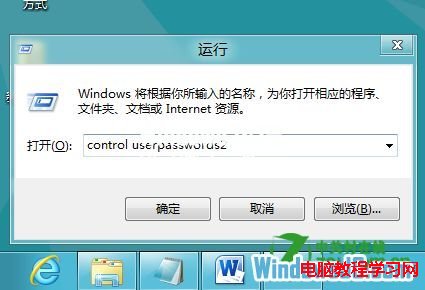
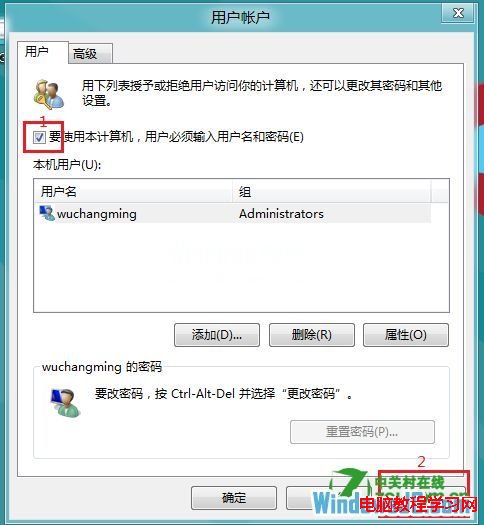
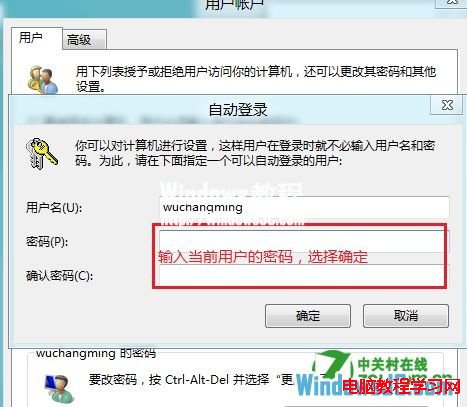
netplwiz(Win+R 執行)HKEY_LOCAL_MACHINE\SOFTWARE\Microsoft\Windows NT\CurrentVersion\Winlogon 設定 AutoAdminLogon=1、DefaultUserName、DefaultPassword。Win10 小娜搜索框添加放大鏡/箭頭圖標:註冊表解鎖個性化定制隱藏功能
Windows 10 升級後 Word 無法開啟彈出錯誤對話框,透過相容性設定修正即可解決
Win7 TrustedInstaller.exe 佔用高記憶體?調整 Windows Update 策略共存
Win10 將 Microsoft 帳戶綁定至本機電腦:一鍵切換雲端同步與個人化設定
Win10 啟用/關閉 Guest 來賓帳號完整教學:電腦管理法圖解
Windows 10 正式版隨身碟版購買指南:Amazon 預購 8/16 出貨,家庭版 $119.99、專業版 $199.99