當電腦需供多人輪流使用時,Guest 來賓帳號能提供受限的存取環境,保護主使用者隱私與資料安全。Win10 雖隱藏了控制台的「使用者帳號」介面,但仍可透過「電腦管理」輕鬆啟用或停用。
一、啟用 Guest 帳號步驟
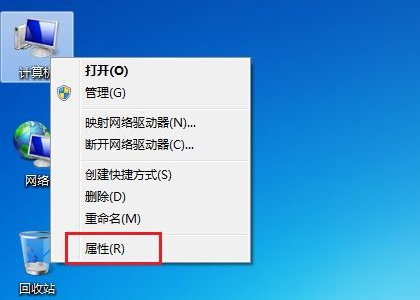
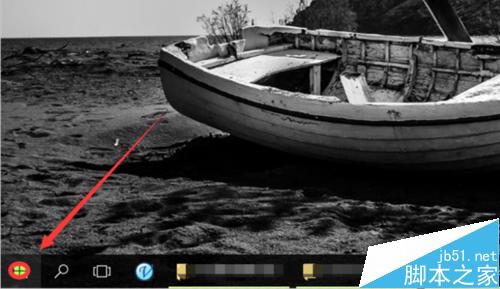
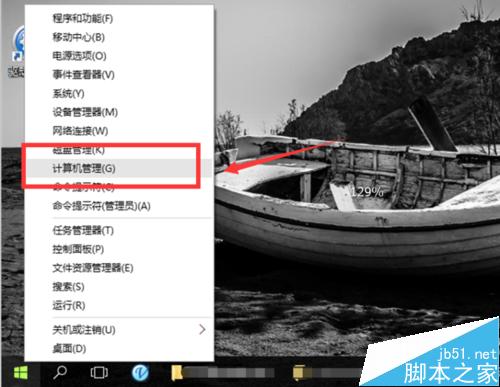
- 右鍵點擊開始按鈕(或按 Win+X),選擇 電腦管理
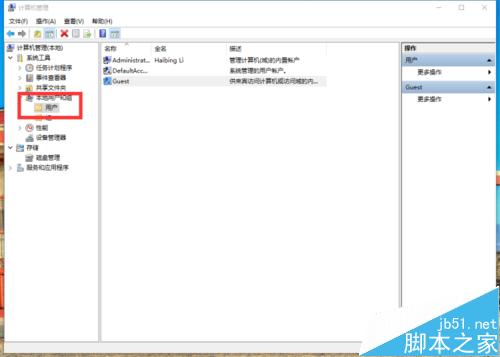
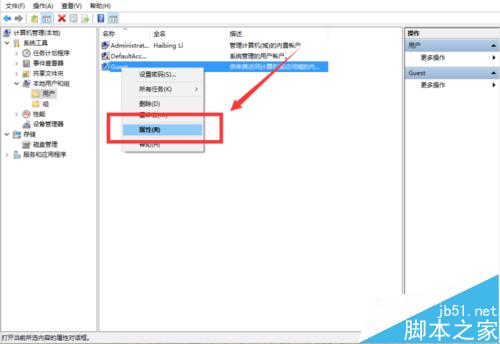
- 左側樹狀目錄依序展開:系統工具 > 本機使用者和群組 > 使用者
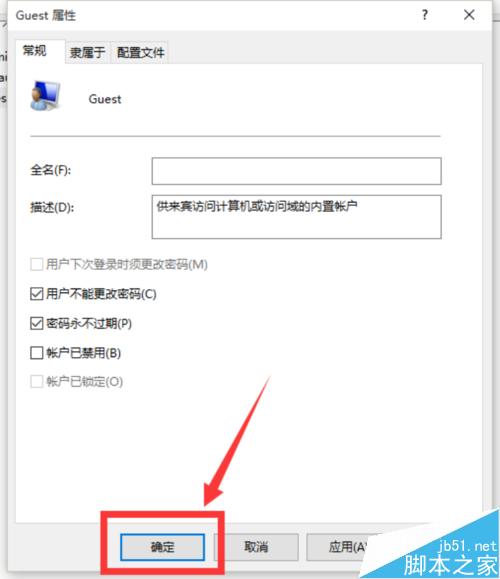
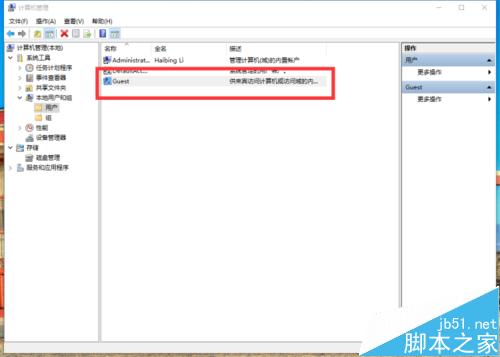
- 中間窗格右鍵點擊 Guest,選擇 屬性
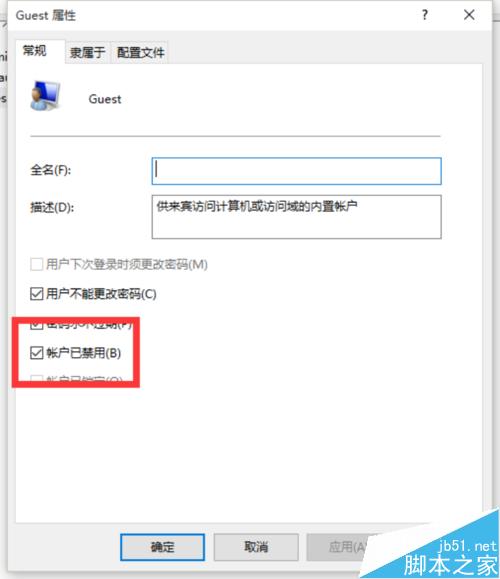
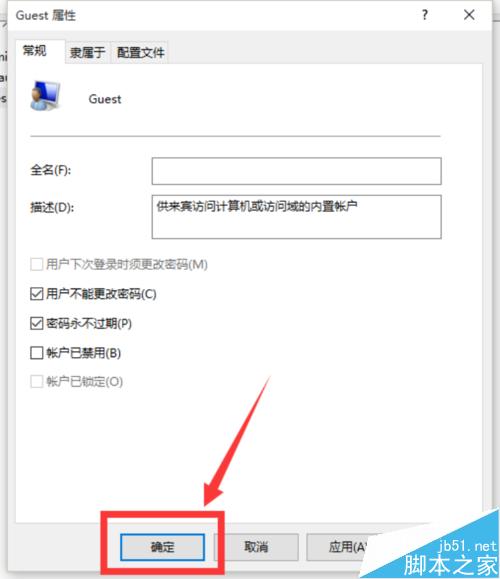
- 取消勾選 「帳號已停用」,點擊「確定」
二、關閉 Guest 帳號
操作路徑完全相同,僅在屬性視窗中勾選「帳號已停用」並確定即可。或在「電腦管理」的「使用者」清單中,Guest 帳號圖示上會出現「關閉來賓帳號」選項,點擊即可快速停用。
三、補充說明
- Win10 正式版與預覽版、Win7/Win8 的 Guest 帳號管理方式一致
- 啟用後,登入畫面會出現「來賓」選項,無需密碼即可進入受限桌面
- 來賓帳號無法安裝軟體、修改系統設定、存取其他使用者檔案
- 建議搭配「指派給來賓的共用資料夾」使用,便於臨時檔案交換
掌握此技巧,無論是家庭共用電腦、公司臨時借用裝置,都能輕鬆建立安全隔離的使用環境。