購買新電腦或檢查現有配置,Win7 內建工具即可查看完整硬體規格,無需第三方軟體。
查看步驟
- 確認桌面有「電腦」圖示(無則:桌面右鍵→個人化→更改桌面圖示→勾選「電腦」)。
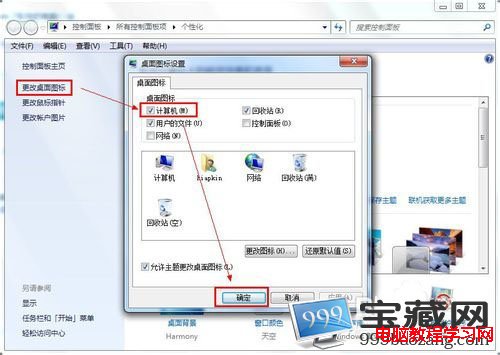
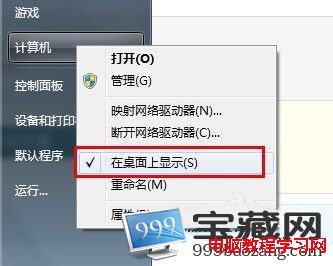
- 家用版無「個人化」時:開始選單右鍵「電腦」→「在桌面上顯示」。
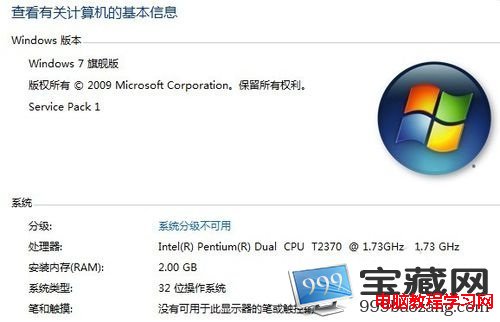
- 右鍵「電腦」→「內容」:查看 CPU 型號、安裝記憶體、系統類型 (32/64位)、Windows 評分。
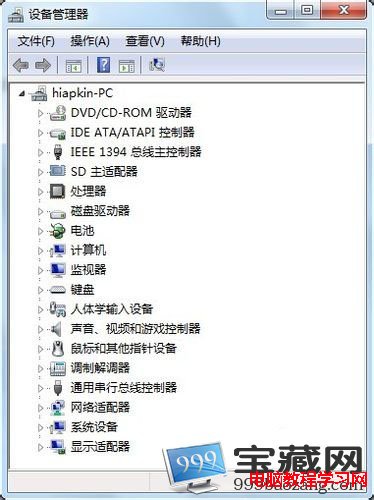
- 左側點擊「裝置管理員」:展開「處理器」、「顯示介面卡」、「網路介面卡」、「聲音、視訊及遊戲控制器」、「磁碟機」查看詳細型號與驅動版本。
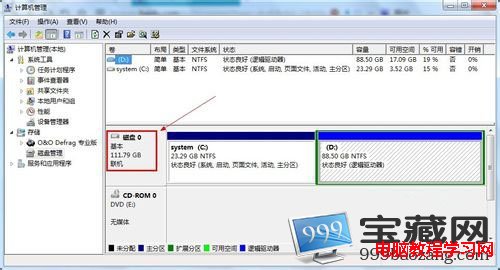
- 右鍵「電腦」→「管理」→「磁碟管理」:查看硬碟總容量、分割區配置、檔案系統(注意:Windows 以 1024MB=1GB 計算,顯示容量會比廠商標稱 1000MB=1GB 少)。
驗證提醒: 裝置管理員顯示型號有時與實際不符 (如 ATI 顯卡顯示通用名稱),請對照產品說明書/發票/原廠規格表確認。購機時務必核對配置符合 Win7 最低需求 (1GHz CPU、1GB/2GB RAM、DirectX 9 顯卡、16GB/20GB 硬碟空間)。