Win7 寬頻上網分「有分享器」與「單機直撥」兩種情境,設定方式不同,本文完整說明兩種配置流程。
情境一:有分享器 (分享器撥號,電腦自動取得 IP)
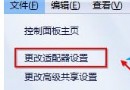
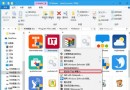
- 控制台→網路和共用中心→變更介面卡設定→區域連線→內容→網際網路通訊協定 4 (TCP/IPv4)→「自動取得 IP 位址」與「自動取得 DNS 伺服器位址」。

- 瀏覽器輸入分享器管理 IP (TP-Link: 192.168.1.1, D-Link: 192.168.0.1, 或 CMD
ipconfig 看預設閘道) → 登入 (預設 admin/admin,建議改密碼)。
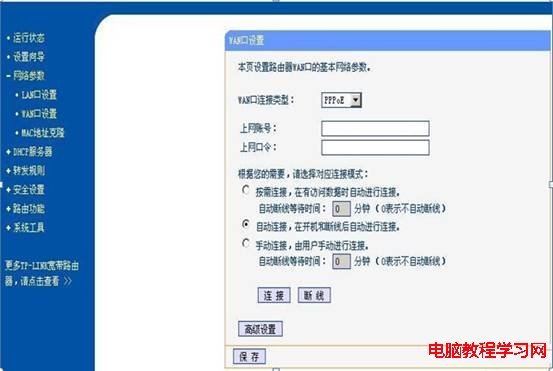
- WAN 口設定選「PPPoE」→ 輸入 ISP 帳號密碼 → 連線模式選「自動連線」/「保持連線」 → 套用。
- 電腦瀏覽網頁測試,正常即完成。
情境二:單機直撥 (電腦 PPPoE 撥號)
- 網路和共用中心→「設定新的連線或網路」→「連線到網際網路」→ 下一步。
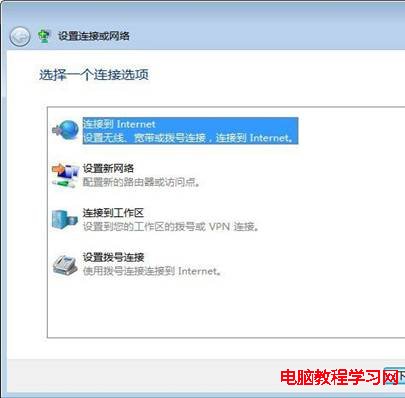
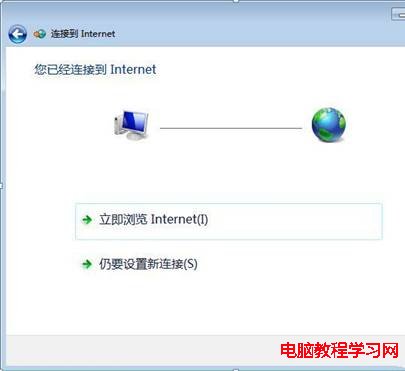
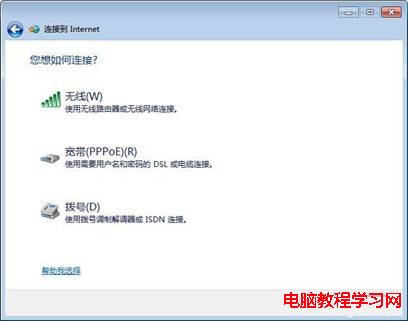
- 選「仍要設定新的連線」→「寬頻 (PPPoE)」→ 輸入 ISP 帳號密碼 → 連線。
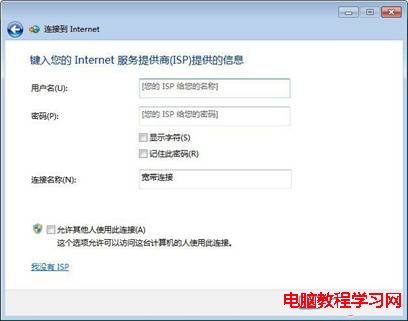
- 托盤網路圖示左鍵即可看到並管理撥號連線。
關鍵差異: 分享器模式下分享器負責撥號與 NAT,電腦只需 DHCP;單機模式電腦直接撥號取得公網 IP,無 NAT 保護,建議開啟 Windows 防火牆。