Windows XP Windows 7 Windows 2003 Windows Vista Windows 綜合教學 Linux 系統教學
Windows 10 Windows 8 Windows 2008 Windows NT Windows Server 電腦軟體教學
您现在的位置: Windows教程網 >> Windows教程 >  >> Windows 綜合教學 >> 關於 Windows

Windows 7 建立寬頻撥號連線 (PPPoE) 完整圖文教學

編輯:關於 Windows

Windows 7 透過「網路和共用中心」即可輕鬆建立 ADSL/光纖寬頻撥號連線 (PPPoE),無需安裝 ISP 提供的撥號軟體。以下為詳細步驟。
建立撥號連線步驟

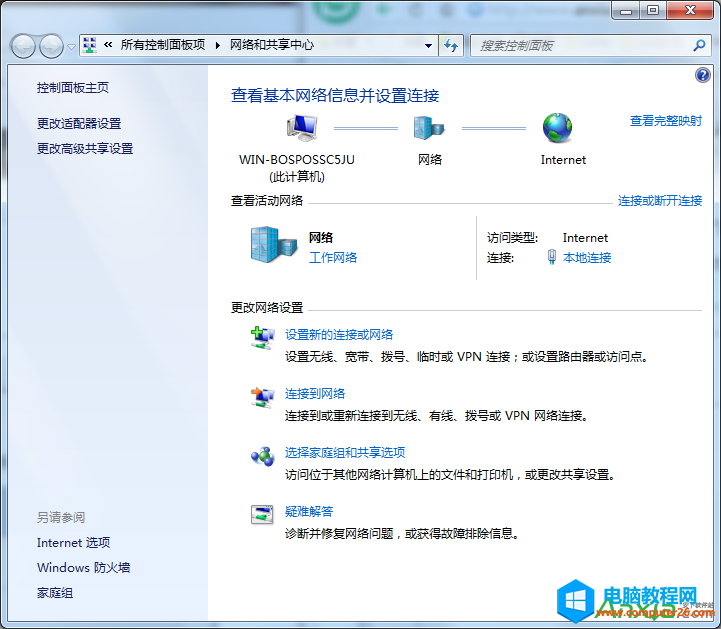
  1. 開啟 控制台 → 網路和網際網路 → 網路和共用中心。
    網路和共用中心
  2. 左側點選 「設定新的連線或網路」。
    設定新連線
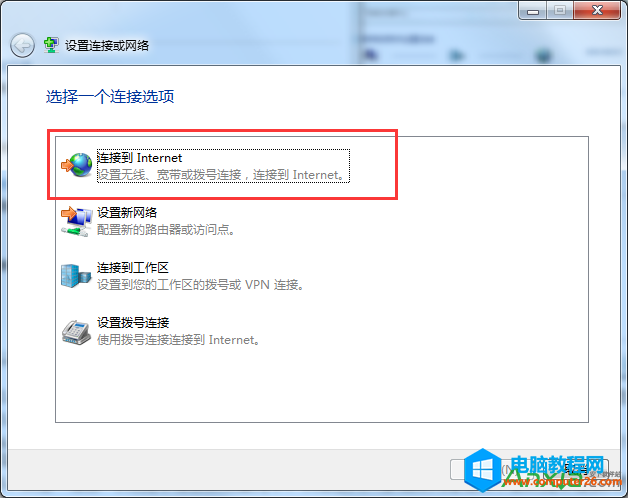
  3. 選擇 「連線到網際網路」 → 「下一步」。
    連線到網際網路
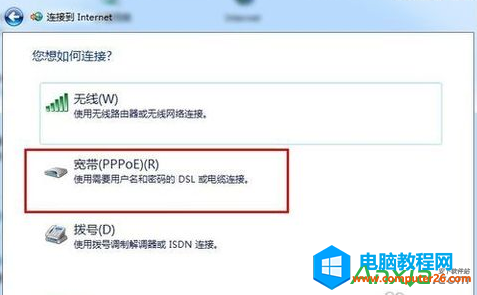
  4. 選擇 「寬頻 (PPPoE)」。
    選擇寬頻PPPoE
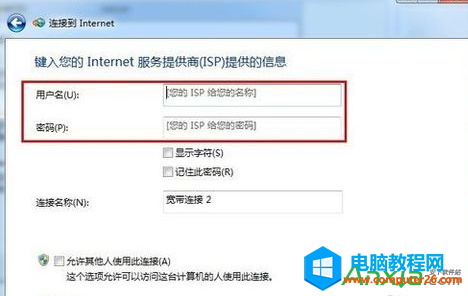
  5. 輸入 ISP 提供的 使用者名稱、密碼。
    • 「記住這個密碼」:建議勾選,避免每次輸入。
    • 「允許其他人使用這個連線」:不建議勾選 (安全性考量)。
    連線名稱可自訂 (如「家用光纖」),點擊 「連線」。
    輸入帳號密碼
  6. 系統撥號驗證,成功後顯示「已連線到網際網路」,點擊「關閉」完成。

後續使用與管理

  • 撥號上網: 工作列網路圖示 → 選擇建立的連線名稱 → 「連線」。
  • 自動撥號: 控制台 → 網路和共用中心 → 左側「變更介面卡設定」 → 右鍵撥號連線 → 「內容」 → 「選項」索引標籤 → 勾選「自動撥號」。
  • 建立桌面捷徑: 在「網路連線」視窗右鍵撥號連線 → 「建立捷徑」 → 會詢問放在桌面,方便雙擊撥號。
  • 修改密碼/設定: 同樣在「內容」視窗的「安全性」、「網路」索引標籤調整。

常見問題

  • 錯誤 651/691/720: 多為帳號密碼錯誤、MODEM 未橋接模式、ISP 限制裝置數。請確認 MODEM 設為 Bridge 模式、帳號密碼正確、重開 MODEM/電腦。
  • 頻繁斷線: 檢查網路線、MODEM 過熱、ISP 線路品質,或在撥號連線「內容」→「選項」取消勾選「閒置超時掛斷」。

Windows 7 內建 PPPoE 撥號功能穩定且免安裝額外軟體,掌握建立流程讓您輕鬆上網。

Copyright © Windows教程網 All Rights Reserved