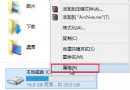
資料夾中圖片、影片、文件縮圖顯示為空白、通用圖示或損毀圖示,但雙擊開啟檔案正常。多因縮圖快取資料庫損毀或過大導致。
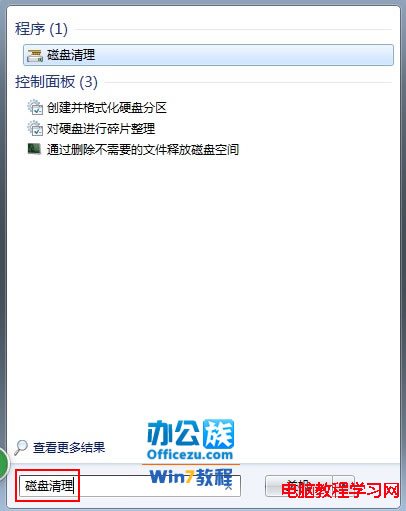
cleanmgr.exe。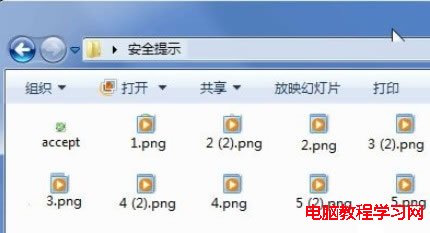




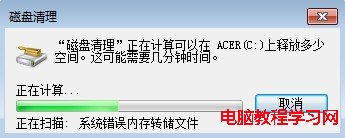

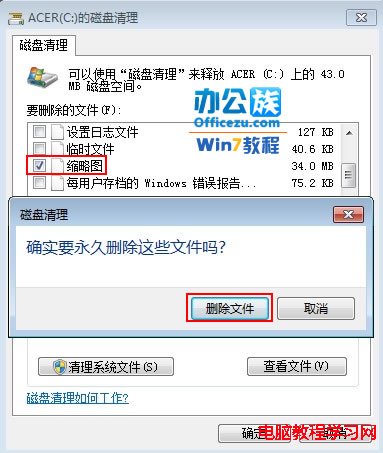

%USERPROFILE%\AppData\Local\Microsoft\Windows\Explorerthumbcache_*.db):thumbcache_32.dbthumbcache_96.dbthumbcache_256.dbthumbcache_1024.dbthumbcache_idx.db、thumbcache_sr.db 也一併刪除)。explorer.exe (工作管理員 → 找到「Windows 檔案總管」→ 右鍵「重新啟動」)。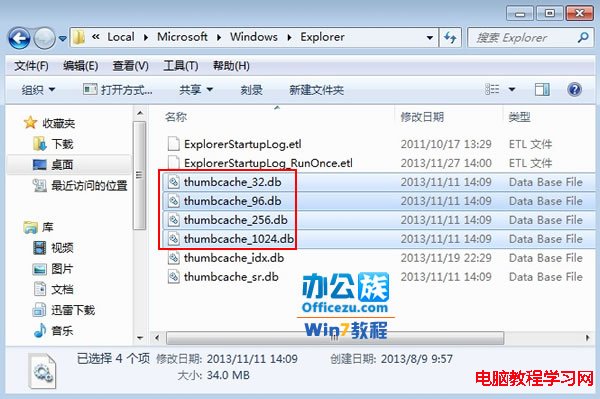
Windows 將已生成的縮圖儲存於 %LocalAppData%\Microsoft\Windows\Explorer\thumbcache_*.db (ESE 資料庫格式)。檔案損毀、索引錯誤、版本不匹配會導致讀取失敗。刪除後,Explorer 會自動重建全新資料庫並重新生成縮圖。
chkdsk /f、S.M.A.R.T. 工具),可能為硬碟壞軌導致資料庫損毀。縮圖異常雖不影響檔案本身,但嚴重影響視覺瀏覽效率。磁碟清理法簡單安全,手動刪除 .db 法徹底快速。建議先嘗試方法一,無效再用方法二。養成定期清理快取習慣,能長期維持縮圖顯示正常。
存在相容性問題:程式開發者勿升級 Windows 10 Build 10049 (VS2015 模擬器失效、XAML 設計工具崩潰)
Win7 工作管理員顯示不全完整解決方案:雙擊邊框或修改群組原則
Windows 8 開啟資料夾頻繁「未回應」?關閉 Windows Defender 即時防護解決
微軟確認已停用所有 Windows 10 預覽版產品金鑰:全新安裝無法啟用,僅支援升級安裝
Windows 7 正確移除 USB 隨身碟操作:延長裝置壽命、防止資料遺失
升級 Win10 後每次開機需選擇 Windows 10 才能進入?移除一鍵還原工具或設定預設啟動項兩法解決