核心原理
IE 9+ 內建「追蹤保護」本意是防止第三方網站透過 Cookie、Beacon、指紋辨識追蹤使用者行為。副作用是:廣告聯播網、分析腳本、社群分享按鈕均屬「第三方追蹤器」,啟用保護清單後自動被封鎖,達到去廣告、淨化網頁效果,且無需安裝第三方擴充套件,相容性極佳。
操作步驟
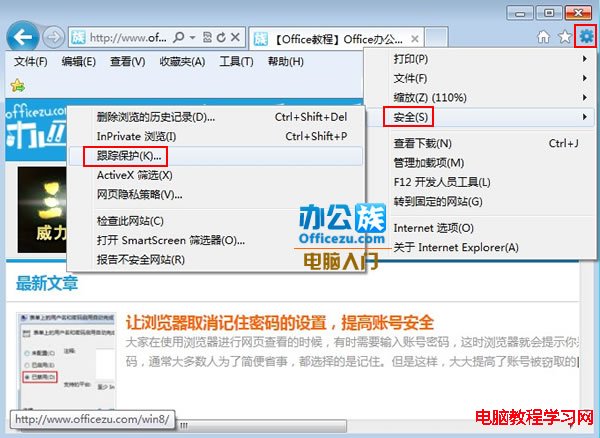
- 開啟 IE → 齒輪圖示 (工具) →「安全性」→「追蹤保護」。
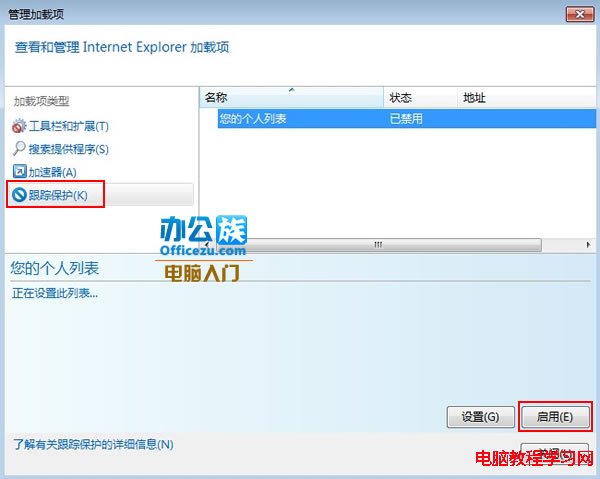
- 在「管理增益集」視窗中,左側「增益集類型」選「追蹤保護」。
- 選中「個人清單」→ 點擊「啟用」→「設定」。
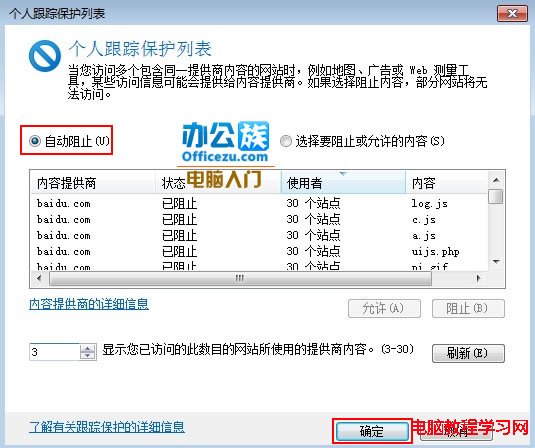
- 在「個人追蹤保護清單」對話框:
— 勾選「自動封鎖」→ 狀態變為「已封鎖」。
— 點擊「確定」。




訂閱強效保護清單:ChinaList + EasyList
- 在「管理增益集」→「追蹤保護」頁面,點擊底部連結 「取得線上追蹤保護清單」 或直接瀏覽 IE 官方圖庫。
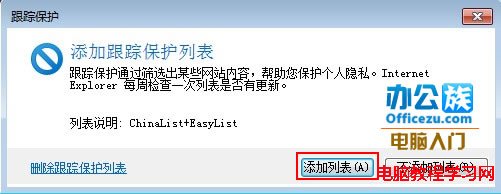
- 搜尋並添加 ChinaList + EasyList (針對中文網站優化的廣告/追蹤規則合集)。
- 點擊「添加清單」→ 確認。
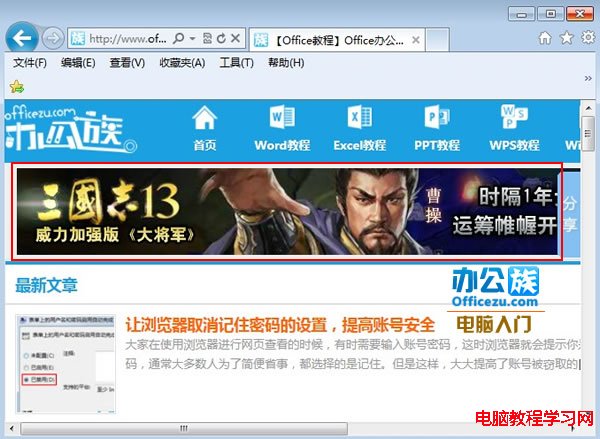
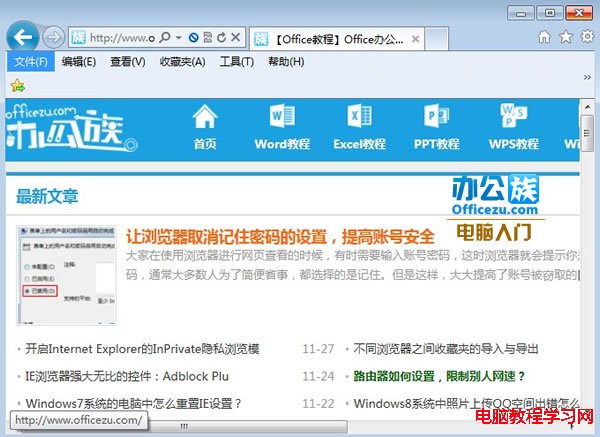
- 重新整理網頁,廣告、浮動條、彈出視窗大幅減少甚至消失。


進階技巧
- 自訂清單 (.tpl):建立文字檔,每行一條規則 (如
-d example.com 封鎖整個域、||ads.example.com^ 封鎖特定子域),存為 MyBlock.tpl → 在「追蹤保護」→「設定」→「從檔案匯入」。
- 例外網站:若信任網站被誤封,在「追蹤保護」→「設定」→ 取消勾選該網站域名,或在 IE 介面「工具」→「追蹤保護」→「關閉此網站的追蹤保護」。
- 企業部署:群組原則
電腦設定 → 管理範本 → Windows 元件 → Internet Explorer → 追蹤保護 → 關閉追蹤保護 設為「未設定/已停用」並預載 .tpl 清單至 %ProgramFiles%\Internet Explorer\Tracking Protection Lists。
局限性
- 僅對 IE 生效,Chrome/Firefox/Edge 需各自安裝 uBlock Origin、AdGuard 等擴充套件。
- 無法封鎖第一方廣告 (網站自家投放的圖片/視訊廣告) 及原生整合在頁面內容中的贊助內容。
- 部分反廣告封鎖腳本會偵測追蹤保護並拒絕提供內容,需加入例外。
結語
IE 追蹤保護是「原生、免費、無擴充套件相容性疑慮」的去廣告利器。啟用「個人清單」+ 訂閱「ChinaList+EasyList」,即可瞬間享受乾淨網頁體驗。對於仍需使用 IE 存取舊版系統的企業用戶,更是零成本提升瀏覽品質的最佳選擇。