環境變數是作業系統用來指定執行環境參數的關鍵設定,其中 Path 變數決定系統在哪些目錄尋找可執行檔。安裝 Java、Python、Node.js、Go 等開發工具時,正確設定環境變數至關重要。本文詳細說明 Win7 修改環境變數的步驟與技巧。
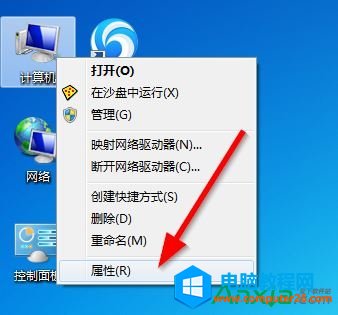
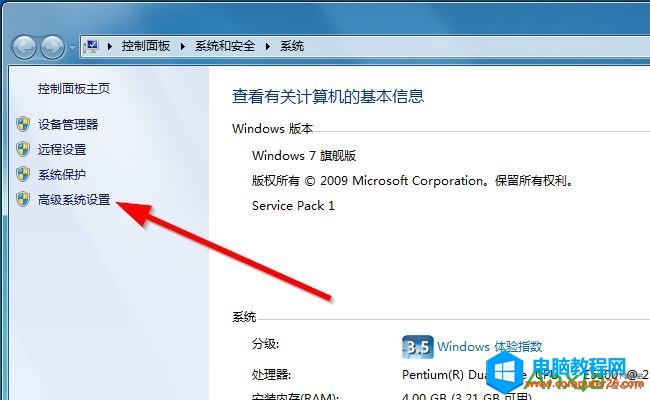
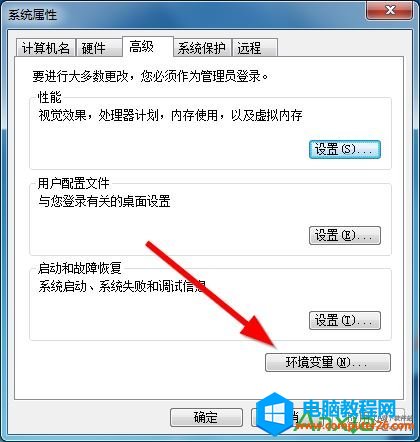
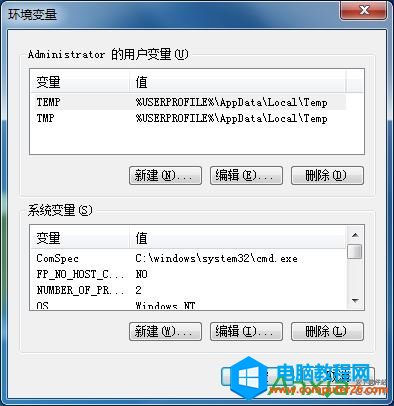
PATH),選取後點擊 「編輯」。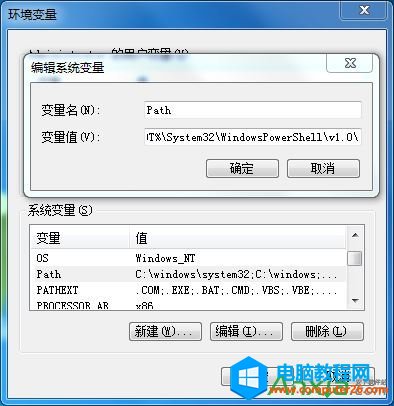
; 分隔。新增路徑請加在末尾,前面加分號 (如 ;C:\Program Files\Java\jdk1.8.0\bin)。JAVA_HOME,變數值:C:\Program Files\Java\jdk1.8.0 (JDK 安裝根目錄,非 bin 目錄)。Path,新增 %JAVA_HOME%\bin (使用變數引用,日後升級 JDK 只需改 JAVA_HOME)。開啟 新的 命令提示字元 (舊視窗不會生效),輸入:
echo %PATH% → 檢查新路徑是否出現。java -version / javac -version → 驗證 Java 環境。echo %JAVA_HOME% → 驗證自訂變數。%SystemRoot%\system32 等關鍵路徑,請勿刪除原有值,只在後面追加。正確管理環境變數,是開發環境部署與系統維護的基本功,建議養成善用變數引用 (%VAR%) 的習慣,利於日後維護。
Windows 10 桌面圖示位置與排列無法儲存?修改 InProcServer32 登錄值指向 windows.storage.dll 即時修復
Win10 Build 10135 更新日誌:Spartan 正式更名 Microsoft Edge、5 款應用更新、Bug 修復
Win10 升級後桌面顯示異常(圖示過大、視窗放大)?驅動人生一鍵更新顯卡驅動完美解決
Windows 7 防火牆進階設定全攻略:多重設定檔、輸出過濾、連線安全規則、IPsec 動態加密
Win7 語言列不見了?控制台「語言列」索引標籤勾選停駐工作列