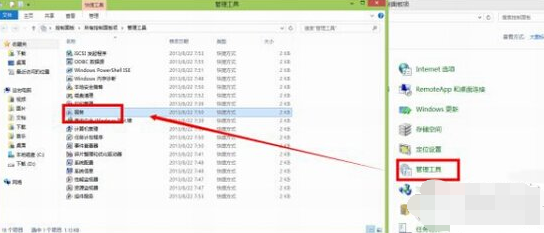
Windows 10 預設僅支援將應用程式釘選到「開始」選單,但若想將文件、圖片或捷徑等任意檔案固定在該處,其實可以透過修改登錄檔來實現。本文提供現成的登錄檔下載與手動操作步驟,助您輕鬆完成設定。
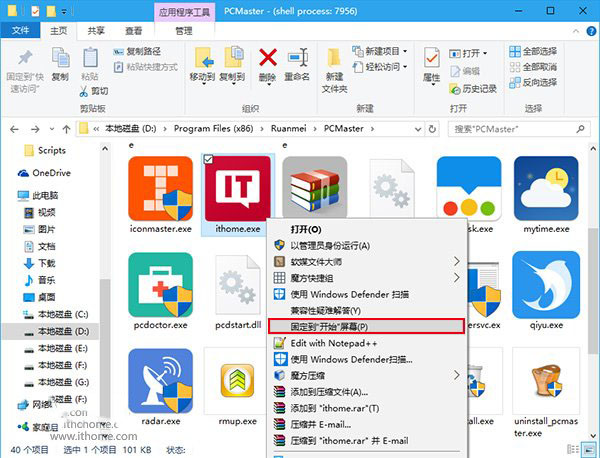
透過在登錄檔中為所有檔案類型(*)與檔案系統物件(AllFileSystemObjects)加入 PintoStartScreen 內容功能表處理常式,並指定其 CLSID 為 {470C0EBD-5D73-4d58-9CED-E91E22E23282},即可在右鍵選單中出現「釘選到開始螢幕」選項。
將下列程式碼複製到記事本,存檔為 PinAnyFile.reg(副檔名必須為 .reg),雙擊執行並確認匯入即可:
Windows Registry Editor Version 5.00

[HKEY_CURRENT_USER\Software\Classes\*]
[HKEY_CURRENT_USER\Software\Classes\*\shellex]
[HKEY_CURRENT_USER\Software\Classes\*\shellex\ContextMenuHandlers]
[HKEY_CURRENT_USER\Software\Classes\*\shellex\ContextMenuHandlers\PintoStartScreen]
@="{470C0EBD-5D73-4d58-9CED-E91E22E23282}"

[HKEY_CURRENT_USER\Software\Classes\AllFileSystemObjects]
[HKEY_CURRENT_USER\Software\Classes\AllFileSystemObjects\shellex]
[HKEY_CURRENT_USER\Software\Classes\AllFileSystemObjects\shellex\ContextMenuHandlers]
[HKEY_CURRENT_USER\Software\Classes\AllFileSystemObjects\shellex\ContextMenuHandlers\PintoStartScreen]
@="{470C0EBD-5D73-4d58-9CED-E91E22E23282}"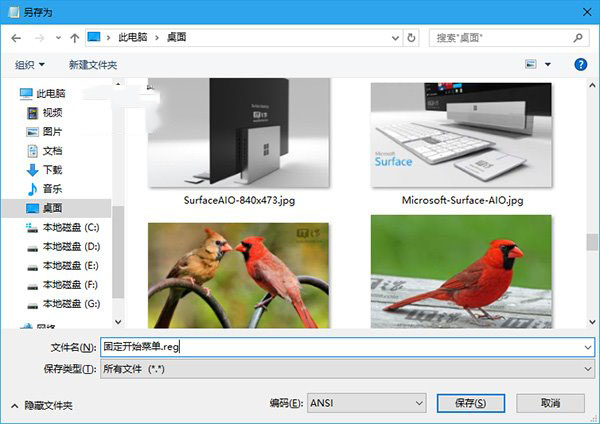
匯入登錄檔後,對目標檔案點擊滑鼠右鍵,選擇「建立捷徑」;接著在該捷徑上再次右鍵,即可看到「釘選到開始螢幕」選項,點擊即完成固定。
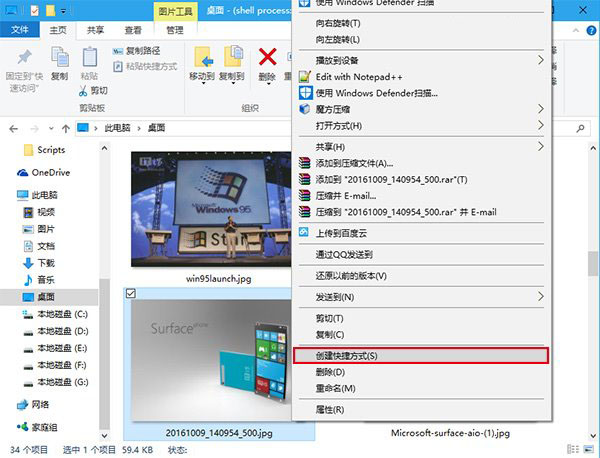
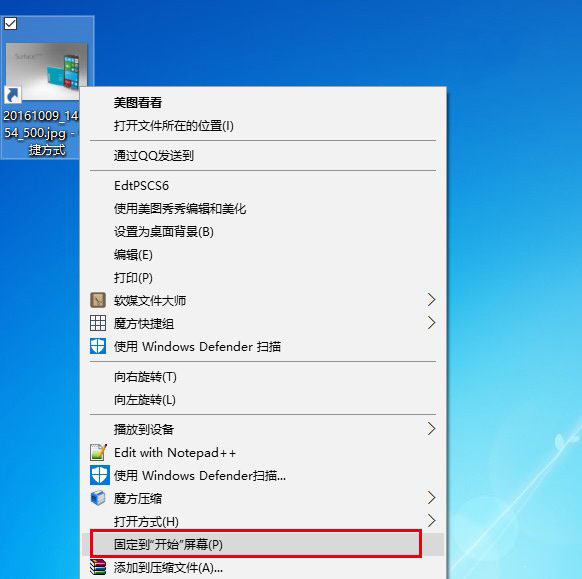
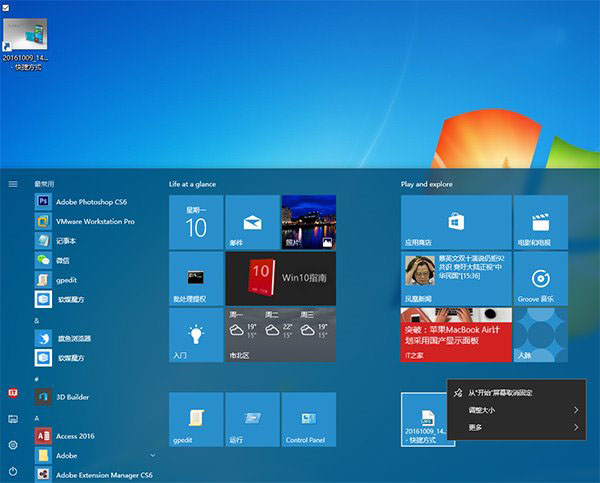
▲ 固定後效果圖示
登錄檔下載: 網盤下載 密碼:nmr9