Windows XP Windows 7 Windows 2003 Windows Vista Windows 綜合教學 Linux 系統教學
Windows 10 Windows 8 Windows 2008 Windows NT Windows Server 電腦軟體教學
您现在的位置: Windows教程網 >> Windows教程 >  >> Windows 綜合教學 >> 關於 Windows

Win8/8.1 執行 VC6.0 解決方案:重命名 MSDEV.EXE + 相容模式

編輯:關於 Windows

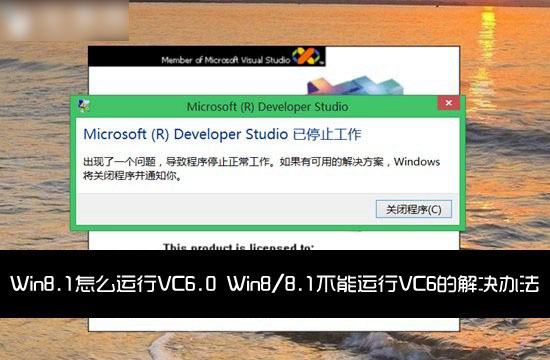
Visual C++ 6.0 在 Win8/8.1 常因相容性問題閃退(提示 Microsoft Developer Studio 已停止運作)。經測試,將主程式重命名並設定 Win7 相容模式即可完美執行,無需虛擬機或複雜補丁。

修復步驟

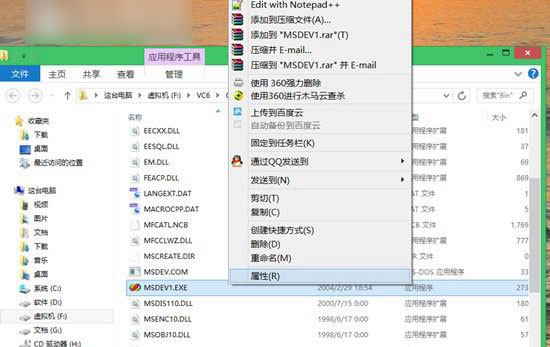
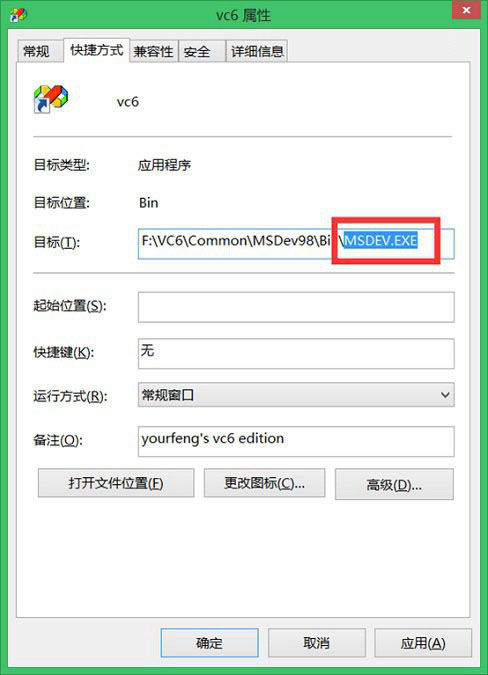
  1. 找到 VC6 安裝目錄下的 MSDEV.EXE(可透過桌面捷徑「內容」→「開啟檔案位置」快速定位)。
  2. 將 MSDEV.EXE 重命名為 MSDEV1.EXE(或其他名稱,如 MSDEV3.EXE)。
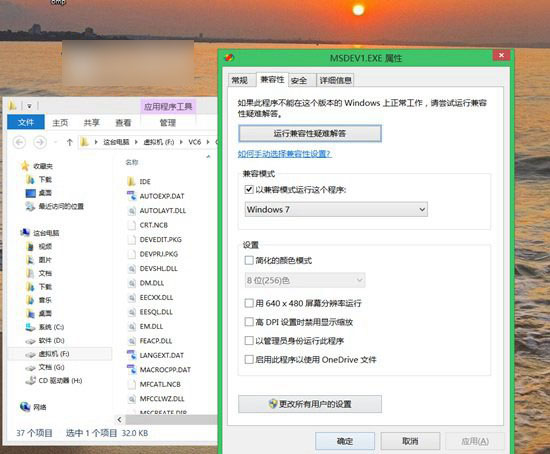
  3. 右鍵重命名後的檔案 → 「內容」→「相容性」索引標籤。
  4. 勾選「以相容模式執行這個程式」→ 下拉選單選 Windows 7(或 XP)→「確定」。
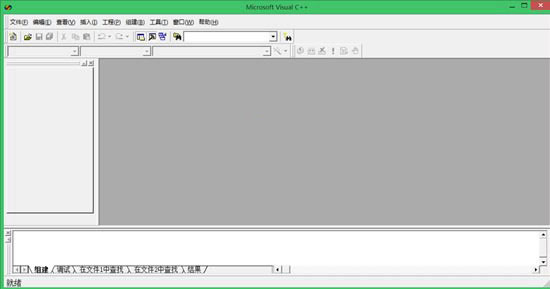
  5. 雙擊桌面原有 VC6 捷徑(會自動指向新檔名),即可正常啟動。

VC6閃退錯誤

尋找MSDEV.EXE路徑

相容性設定

選擇Windows7相容模式

VC6正常啟動

原理補充

重命名可繞過系統對原檔名的兼容性攔截,配合相容模式模擬舊版環境,雙管齊下解決執行阻礙。同理可嘗試設定為 XP SP3 模式。

此法簡單有效,讓老舊 VC6 在新系統繼續發光發熱,適合維護舊專案的開發者。

Copyright © Windows教程網 All Rights Reserved