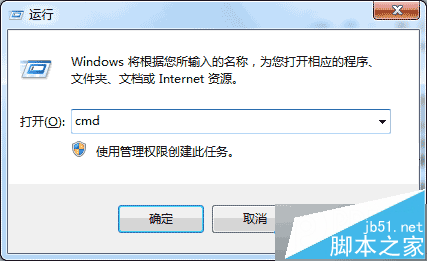
小米路由器支援 Web 與手機 App 雙重管理。以 Win7 為例,從硬體連線到設定 PPPoE、無線名稱密碼、綁定小米帳號全流程示範。
硬體連線與初始連線
- 寬帶網線接路由器 WAN 口,通電。
- 電腦/手機搜尋無線訊號「小米_XXXX」(預設無密碼)並連線。
Web 設定流程
- 瀏覽器輸入
www.miwifi.com 或 192.168.31.1。
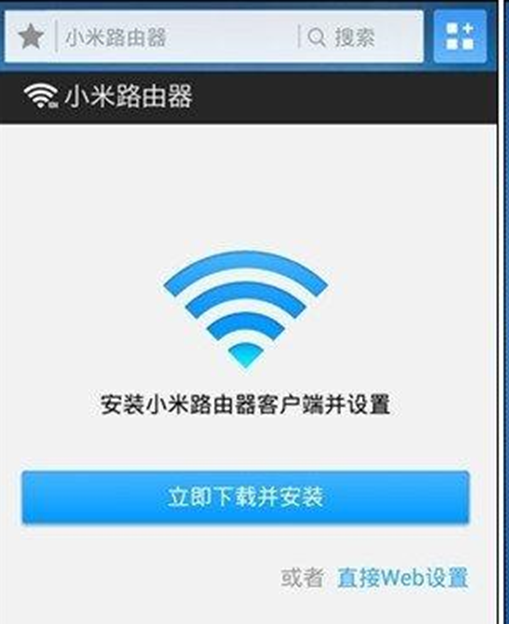
- 提示安裝小米路由器設定客戶端(或直接進入 Web 介面)。
- 輸入寬帶帳號密碼(PPPoE),或選「無需撥號」(動態 IP/靜態 IP)。
- 設定無線網路名稱 (SSID) 與密碼(建議 WPA2-PSK/AES)。
- 登入/註冊小米帳號綁定路由器,啟用遠端管理、智能插件等功能。

手機 App 管理
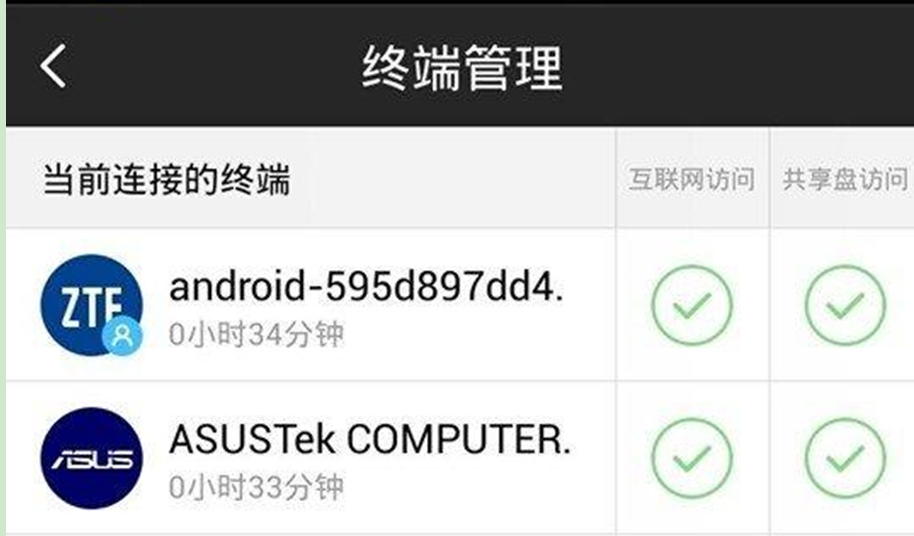
下載「小米 WiFi」App,掃描路由器底部二維碼或輸入管理密碼即可遠端管理、查看裝置清單、設定家長控制等。