Windows 10 升級後常見 CPU 佔用率異常偏高,導致風扇狂轉、卡頓。除硬體效能限制外,主要由系統服務與設定引起。以下四大優化方案可有效降低 CPU 負載。
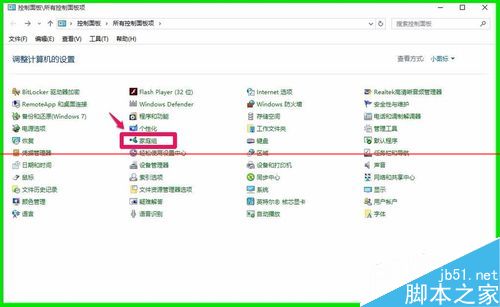
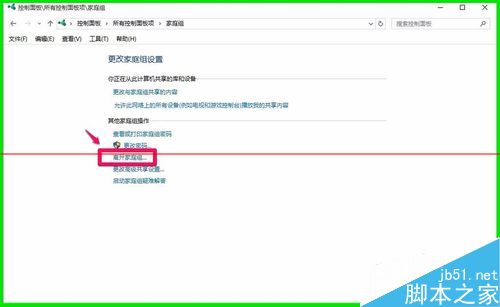
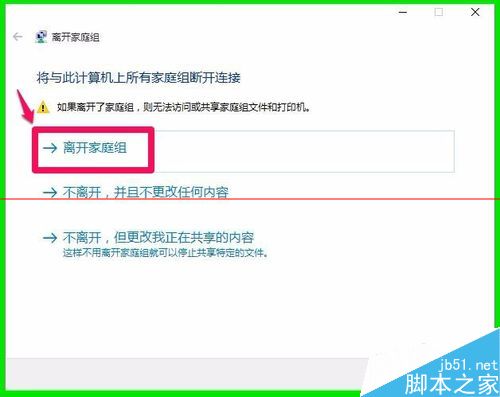
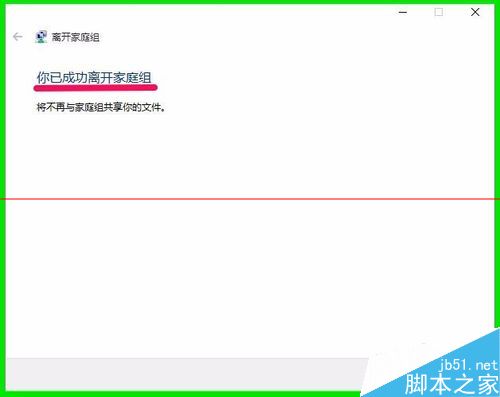
若家中無其他電腦需共享檔案,關閉家庭群組可減少背景網路廣播與服務開銷。
Cortana (小娜) 持續索引檔案、監聽語音、同步雲端,佔用大量 CPU。不使用者可停用。
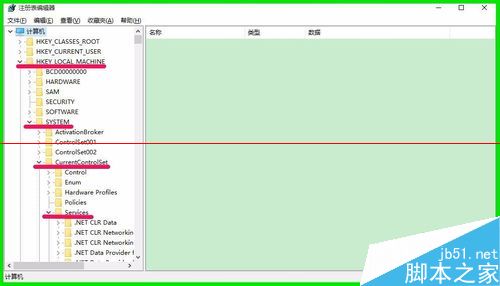
regedit → 定位 HKEY_LOCAL_MACHINE\SYSTEM\CurrentControlSet\Services\TimeBroker。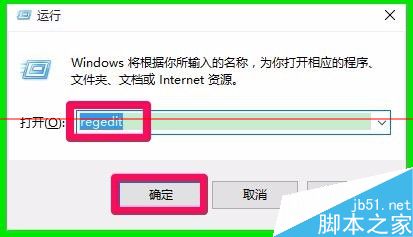
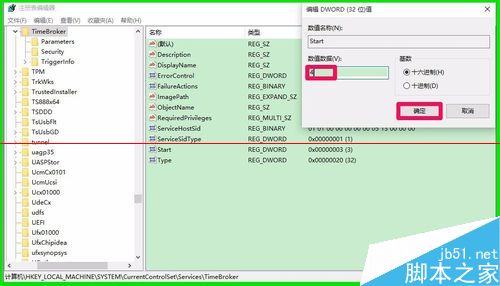
Start 值,數值資料從 3 改為 4 (停用),確定。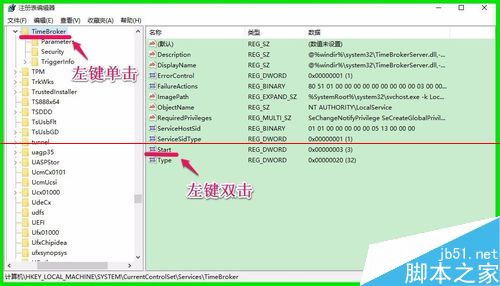
網頁彈出的廣告、遊戲視窗會額外佔用 CPU 渲染資源。使用瀏覽器內建攔截或安裝 uBlock Origin、AdGuard 等擴充功能封鎖廣告,關閉多餘分頁可顯著降低 CPU 使用率。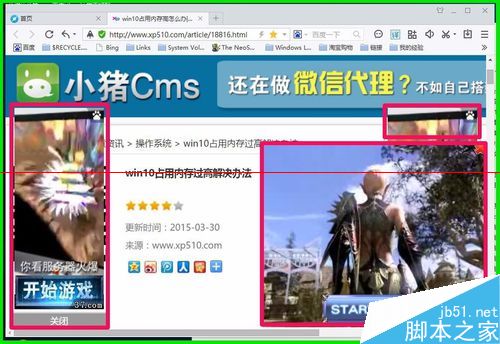
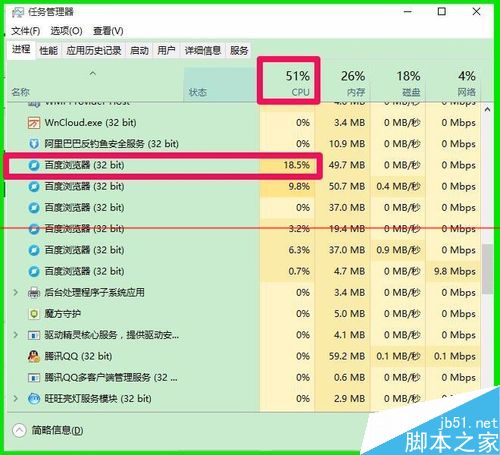
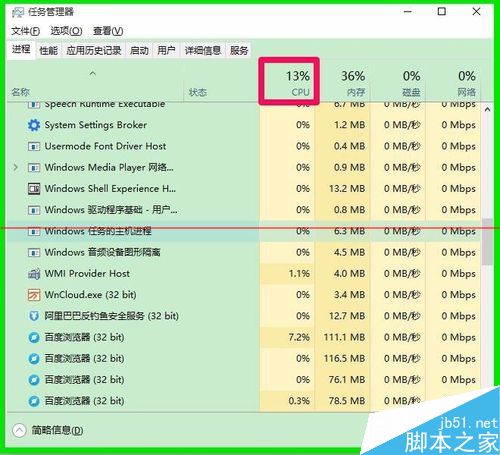
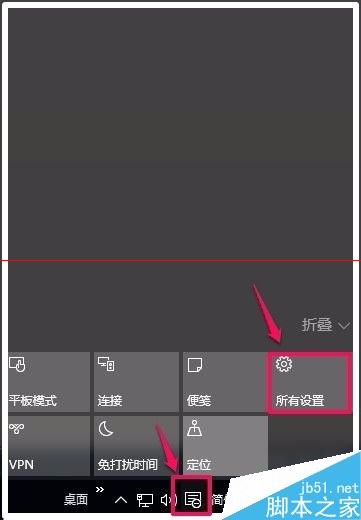
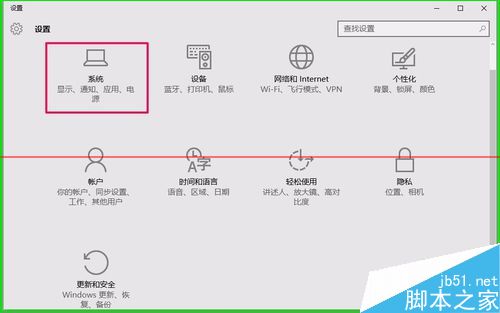
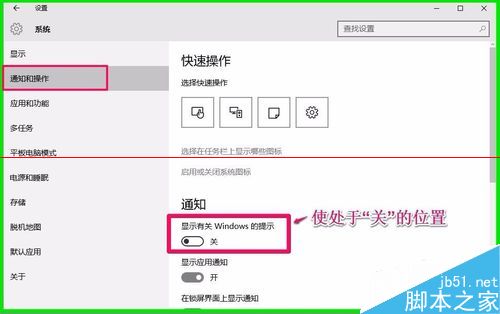
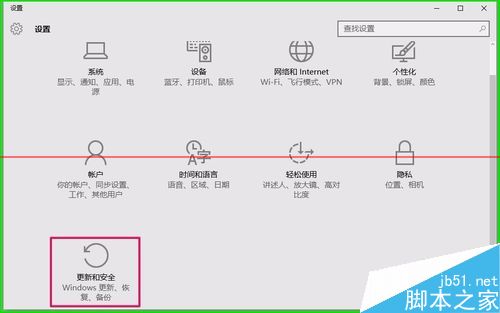
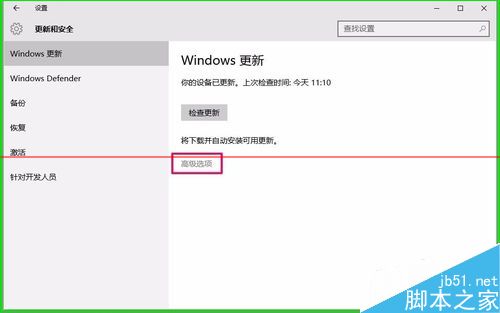
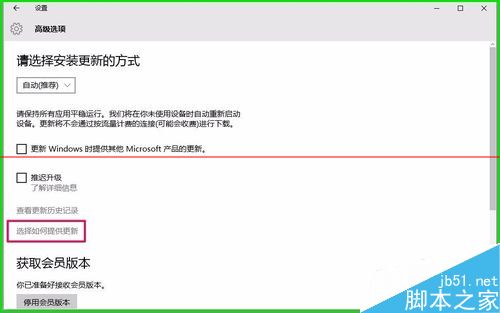
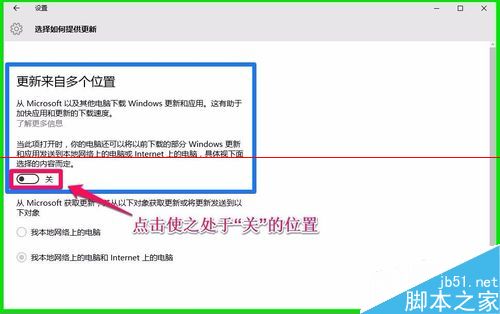
套用上述優化後,CPU 待機佔用率通常可降至 5% 以下,溫度下降、風扇靜音、系統流暢度明顯提升。新手建議保留 P2P 更新與提示功能,僅針對確認不需要的項目關閉。
Windows 7 建立虛擬無線網卡分享網路,支援 iPad 連線的 WPA2 設定教學
十步手動恢復 Win8 微軟拼音新體驗模式(長句輸入):登錄表權限修改與 DLL 註冊完整流程
Win8 修改鎖定畫面壁紙不生效?三大解決方案(重建帳戶/關閉幻燈片/關閉 OneDrive 同步)
Win10 正式版釋出後 Windows Insider 計畫重開新用戶註冊:搶先體驗預覽版、免費用正版
Win10 內建「步驟記錄器」完整教學:一鍵產生帶截圖的操作文件
Win10 正式版第二波推播最快下周啟動 尚未收到請耐心等待
Win10 升级报错找不到 boot.wim (0x80070002)?复制 $Windows.~BT 到非系统盘运行 Setup.exe 修复