Windows 7 旗艦版使用一段時間後,系統碟(C:)空間不足是常見痛點。直接加裝或更換大容量硬碟雖能解決空間問題,但若忽略關鍵細節,可能導致開機變慢、無法開機、資料遺失等副作用。本文整理四大必讀注意事項,助您平滑擴充存儲。
注意事項一:量力而為,小缺口買二手最划算
- 若電腦購買未滿 3 年,通常僅缺 50-100GB 空間。
- 建議花費 50-100 元購買同介面(SATA)二手硬碟(160-320GB)作為資料盤(D:/E:),將文件、下載、影音、虛擬機映像移過去,系統碟保持精簡。
- 除非有大型資料庫、視訊剪輯、虛擬機群等剛性需求,否則無需上 1TB/2TB 新碟,避免過度投資。
注意事項二:硬碟越大,POST 自檢越慢,開機反而變慢
- 機械硬碟容量越大,磁頭數、盤片數越多,BIOS POST 階段偵測 SMART、建立裝置對應表耗時越長。
- 實測:500GB → 2TB 同介面硬碟,POST 時間約增加 3-8 秒。
- 搭配 SSD 系統碟時,機械硬碟僅作資料儲存,POST 延遲影響整體開機體驗。
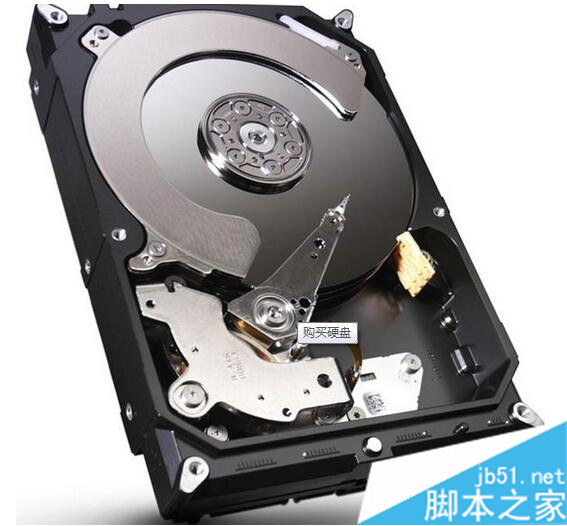
注意事項三:BIOS 必須設定新硬碟為第一啟動順序(或正確啟動順序)
- 加裝新硬碟後,進入 BIOS(開機按 Del/F2) → Boot Priority / Hard Drive Order。
- 確保 系統碟(含 Windows Boot Manager)排在第一順位,新資料碟排在後面。
- 若順序錯誤(新空碟排第一),BIOS 會嘗試從空碟啟動,導致「No boot device / Operating system not found」無法開機。
注意事項四:新舊硬碟盡量同品牌、同系列、同轉速、同快取
- 混用不同廠牌/系列硬碟(如希捷酷鷹 + 西數藍盤),可能導致:
① AHCI/NCQ 指令排程衝突,隨機讀寫效能下降。
② 磁頭停駐/喚醒時序不一,發出異音或導致系統短暫卡頓。
③ RAID 模式下(如主機板仿真 RAID)無法建立陣列或同步失敗。
- 建議:
- 同品牌同系列(如西數藍盤 WD10EZEX + WD20EZBX)。
- 同轉速(均 7200 RPM 或均 5400 RPM)。
- 同快取大小(均 64MB 或均 256MB)。
擴充後必做動作
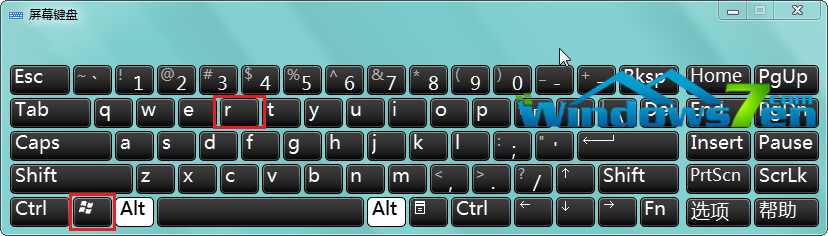
- 磁碟管理(Win + R →
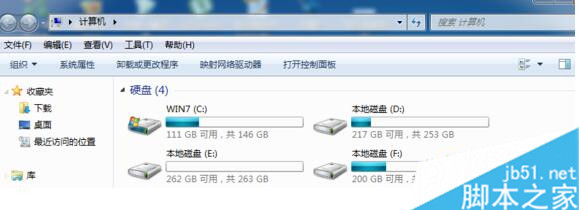
diskmgmt.msc) → 初始化新碟(GPT/MBR) → 新增簡單磁碟區 → 格式化 NTFS → 指派磁碟機代號。
- 移動用戶資料夾(文件、圖片、下載、桌面、影片、音樂)至新碟:右鍵資料夾 → 內容 → 位置 → 移動。
- 修改瀏覽器下載路徑、迅雷/IDM 下載目錄、虛擬機預設儲存路徑至新碟。
- 啟用 Windows 搜尋索引新碟資料夾,或排除系統碟臨時檔案資料夾減少索引負擔。
遵循「量力而為、警惕大碟慢開機、 BIOS 啟動順序正確、同牌同型同參數」四原則,Win7 旗艦版硬碟擴充平穩落地,空間焦慮徹底解除!