Windows 7 桌面右鍵 → 個人化 → 螢幕保護程式 按鈕呈灰色無法點選,無法變更或關閉螢幕保護程式。原因是本機群組原則啟用了「禁止變更螢幕保護程式」限制。透過 gpedit.msc 將該設定改為「未配置」或「已停用」即可恢復權限。
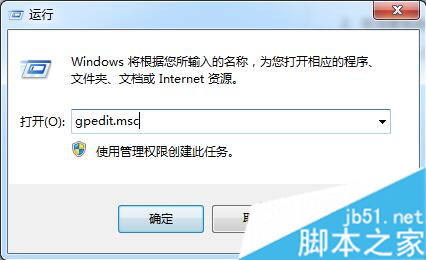
gpedit.msc 開啟本機群組原則編輯器(專業版/企業版/旗艦版)。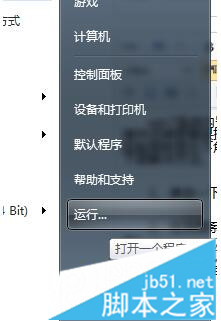
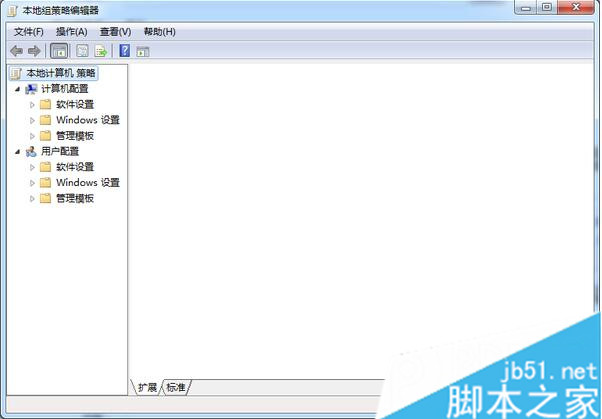
regedit。HKEY_CURRENT_USER\Software\Policies\Microsoft\Windows\Control Panel\DesktopScreenSaveActive、ScreenSaveTimeOut、SCRNSAVE.EXE 等值,若有 NoScreenSave = 1 刪除或改為 0。HKEY_LOCAL_MACHINE\SOFTWARE\Policies\Microsoft\Windows\Control Panel\Desktop 同樣處理。解除群組原則限制,Win7 螢幕保護程式設定按鈕即刻恢復可用,自由切換 3D 文字、氣泡、相片幻燈片等經典螢保,或完全關閉省資源!
查詢 Win7 系統安裝日期:systeminfo 指令與 CMD 兩種快速法
USB 安裝 Win8.1 提示「無法開啟 install.wim」0x8007000B?USB 必須格式化為 NTFS
Windows 10 Mobile USB OTG 功能示範:手機讀取隨身碟、控制 Arduino 開發板
Windows 10 手動開啟/關閉定位服務完整教學:裝置層級與使用者層級雙重控制
Windows 本機群組原則無法開啟 MMC 錯誤 修復 Path 環境變數解決
Windows 7 筆電建立無線路由器 (軟體 AP) 圖文教學:管理員 CMD、netsh wlan、ICS 共用、啟動/停止指令