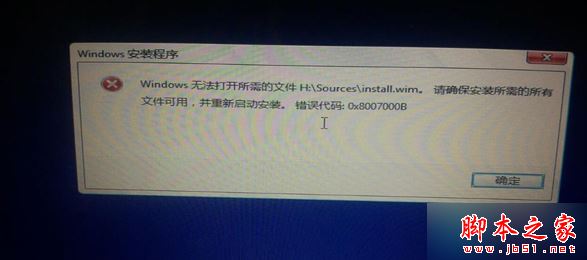
使用 USB 隨身碟安裝 Windows 8.1 時,安裝程式報錯 「無法開啟 install.wim」,錯誤代碼 0x8007000B (ERROR_BAD_FORMAT)。核心原因極為單純:Windows 8.1 安裝程式要求安裝媒體必須為 NTFS 檔案系統,而多數 USB 隨身碟出廠預設為 FAT32。本文提供標準轉換流程。
背景知識
install.wim 為 Windows 映像檔(WIM 格式),單一檔案常超過 4 GB(FAT32 單檔上限)。Windows 8.1 安裝環境 (WinPE) 僅支援從 NTFS 讀取 WIM,因此 FAT32 格式的 USB 會導致此錯誤。
解決步驟
- 將 Windows 8.1 ISO 映像檔燒錄/解壓縮至 USB 隨身碟(可用 Rufus、Windows USB/DVD Download Tool、Media Creation Tool)。
- 確認 USB 隨身碟磁碟機代號(假設為 F:)。
- 以系統管理員身分開啟「命令提示字元」執行:
convert F: /fs:NTFS
(無需重新格式化,convert 指令可無損轉換 FAT32→NTFS,資料保留。)
- 轉換完成後,確認
Sources 資料夾下的 install.wim 存在於 USB 根目錄對應位置。
- 重新啟動電腦,從 USB 開機安裝,錯誤即可解決。
注意事項
- convert 指令不可逆(NTFS 無法直接轉回 FAT32,需重新格式化)。
- 若 USB 為新購無資料,建議直接用 Rufus 選擇 NTFS 格式化並建立啟動媒體,更乾淨。
- UEFI 開機模式下,USB 必須為 FAT32 才能被韌體識別,但 Win8.1 安裝階段仍需 NTFS 讀取 WIM。解決方案:建立雙分區 USB(小 FAT32 分區放開機檔案,大 NTFS 分區放 install.wim),或使用支援 UEFI+NTFS 的啟動工具(如 Ventoy、Rufus 新版)。
延伸閱讀
一句話總結: USB 安裝 Win8.1 必須 NTFS 格式,convert F: /fs:NTFS 一行指令無損轉換,即刻解決 0x8007000B。