Windows 10 專業版/企業版內建 Hyper-V 虛擬化平台。新建虛擬機後預設無網路連線,需手動建立 外部虛擬交換機 綁定實體網卡,並設定 IP 位址,虛擬機才能上網並與區域網路互通。本文提供完整圖文設定流程。
核心概念
- 外部虛擬交換機:綁定實體網卡,虛擬機可存取外部網路/區域網路。
- 內部虛擬交換機:僅限宿主機與虛擬機、虛擬機之間通訊 (可透過網路鄰居傳檔),無法上網。
- 私人虛擬交換機:僅限虛擬機之間通訊。
設定流程 (以外部虛擬交換機為例)
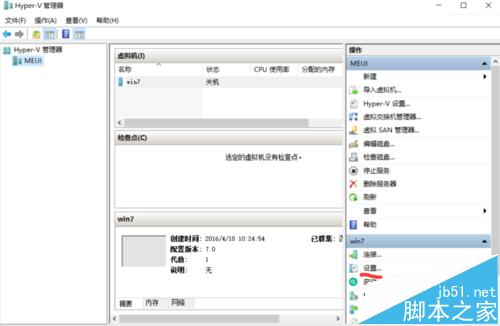
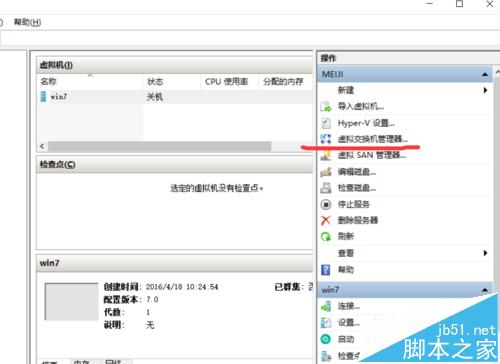
- 開啟 Hyper-V 管理員 → 左側選中宿主機 → 右側動作區 虛擬交換機管理員。
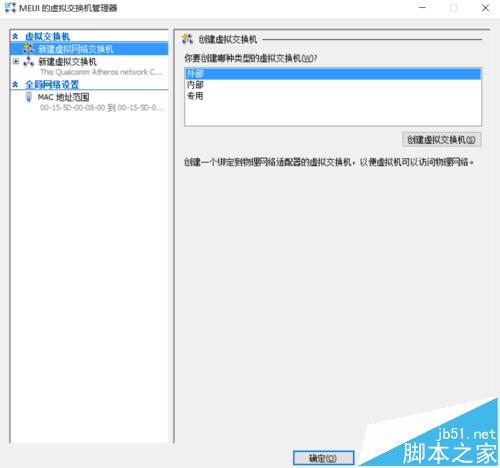
- 選擇 新增虛擬網路交換器 → 類型選 外部 → 建立虛擬交換機。
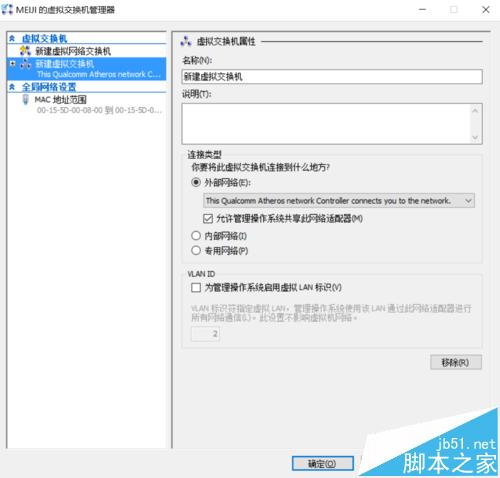
- 命名 (如「External Switch」) → 外部網路 下拉選單選取實體網卡 (如「Intel I219-V」) → 勾選「允許管理作業系統共用此網路介面卡」 → 確定。
系統會提示網路中斷,確認繼續。
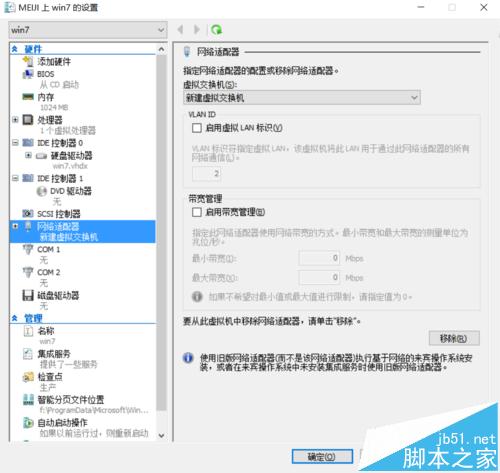
- 回到虛擬機設定 → 「網路介面卡」→ 「虛擬交換機」選取刚建立的「External Switch」→ 確定。
宿主機網路介面卡 IP 設定 (vEthernet)
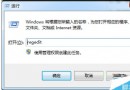
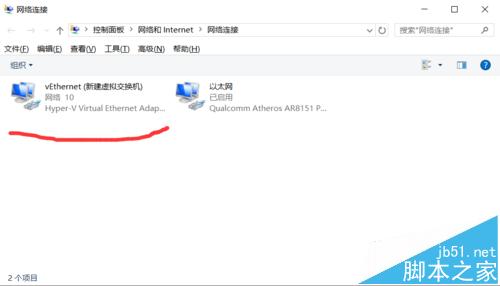
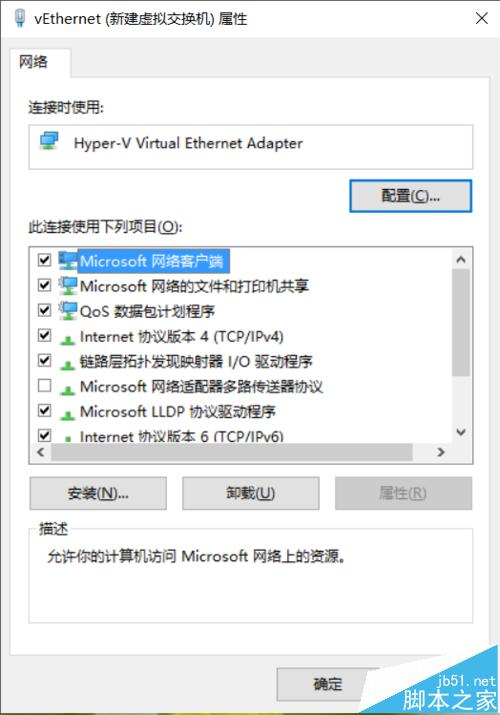
- 控制台 → 網路和網際網路 → 網路連線 → 找到新產生的 vEthernet (External Switch) → 右鍵內容。
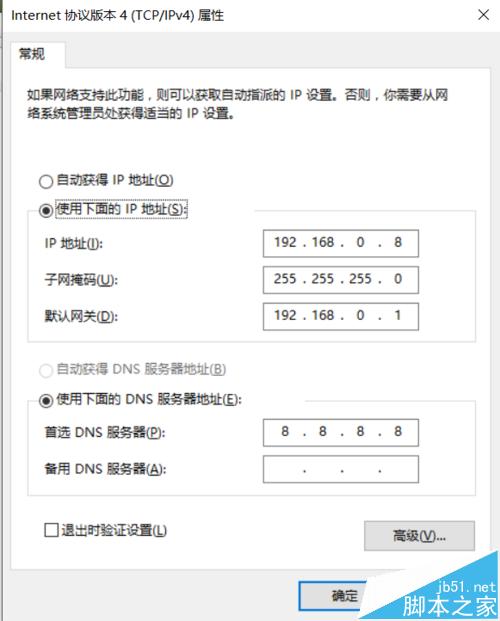
- 選取 Internet Protocol Version 4 (TCP/IPv4) → 內容。
- 視環境選擇:
• 自動取得 IP (DHCP 環境,最常用)
• 指定 IP (靜態 IP 環境,需與實體網段一致)。
- 實體網卡介面卡 (原本的 Ethernet) 保持預設即可,無需修改。
虛擬機內部網路設定
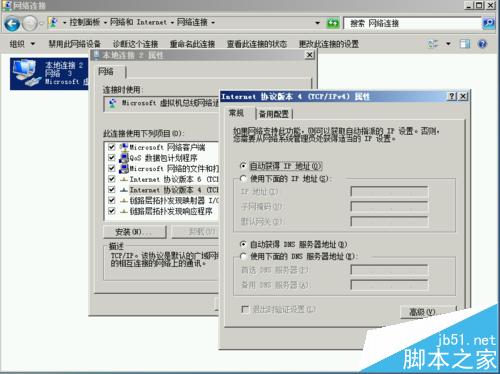
- 進入虛擬機作業系統 (如 Win7/Win10/Linux)。
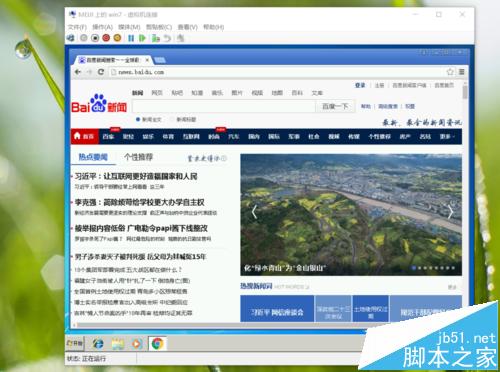
- 網路設定同宿主機:DHCP 自動取得或指定靜態 IP (需與 vEthernet 同網段、閘道指向宿主機 vEthernet IP)。
故障排除
- 虛擬機無法上網:刪除虛擬交換機 → 重新建立 (步驟 1-3),解決 90% 綁定失敗問題。
- 宿主機斷網:取消勾選「允許管理作業系統共用此網路介面卡」→ 宿主機改用實體網卡直接上網,虛擬機走內部/私人交換機配合 NAT (需額外設定)。
- Linux 虛擬機:確認核心支援 Hyper-V 整合服務 (hv_utils, hv_netvsc, hv_storvsc),啟用 systemd-networkd/NetworkManager 管理介面。
注意事項: Hyper-V 需 CPU 支援 SLAT (第二層位址轉譯)、啟用 VT-x/AMD-V、記憶體 ≥ 4GB。Win10 家用版無 Hyper-V 功能。