Windows 8 開機發現 C 槽根目錄與桌面所有捷徑/程式資料夾消失,甚至資料夾變空。此現象常見於 惡意軟體加密/隱藏檔案 或 Windows Update KB3140741 相容性問題 導致使用者設定檔載入異常。本文提供兩大對應方案。
方案一:病毒/惡意軟體加密隱藏檔案 (優先處理)
- 回憶消失前是否出現 黑畫面、勒索軟體訊息、不明程式執行。
- 立即斷網 → 進入 安全模式 (開機連按 F8 或 Shift+重新啟動) → 使用 Windows Defender 離線掃描 或 Malwarebytes、KVRT 全盤深度掃毒。
- 掃毒完成後,檢查檔案是否實際存在但被隱藏/系統屬性:
CMD (管理員) 執行:attrib -h -s -r C:\Users\<用戶名>\Desktop\* /s /d
attrib -h -s -r C:\* /s /d (謹慎使用,避免修改系統檔屬性)。
- 若檔案經加密 (勒索軟體),勿支付贖金,尋求專業資料救援公司,或嘗試 No More Ransom 解密工具。
方案二:移除 KB3140741 更新 + 卸載第三方安全/優化軟體
- 控制台 → 程式和功能 → 「檢視已安裝的更新」→ 尋找 KB3140741 (2016 年 3 月更新,已知導致使用者設定檔載入失敗) → 右鍵解除安裝 → 重開機。
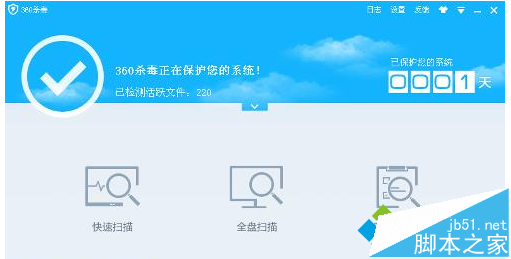
- 徹底卸載所有 第三方防毒、防火牆、系統優化、清理大師類軟體 (360、騰訊電腦管家、Advanced SystemCare 等),它們的核心驅動常攔截設定檔載入導致桌面/C 槽顯示異常。
- 重開機後觀察是否恢復。若恢復,建議僅保留 Windows Defender + 定期手動掃描。
資料找回提醒
若上述方案無效且確認檔案實體遺失 (非隱藏/屬性問題),請立即停止對該磁碟寫入,尋求專業資料救援服務。自行嘗試恢復軟體可能覆寫磁區降低成功率。
核心邏輯: 先查毒 (勒索/隱藏) → 再查更新/軟體衝突 (KB3140741/第三方工具) → 最後資料救援。切勿輕易重裝系統覆蓋磁區。