Windows 10 預設鎖定畫面 (Lock Screen) 圖片來源為 Windows Spotlight 或預設圖庫。若想指定本機特定圖片作為永久鎖定畫面,可透過 登錄檔新增 Personalization 鍵值 實現。注意:此為鎖定畫面 (鎖定/待機顯示),非登入畫面 (登入時的背景)。
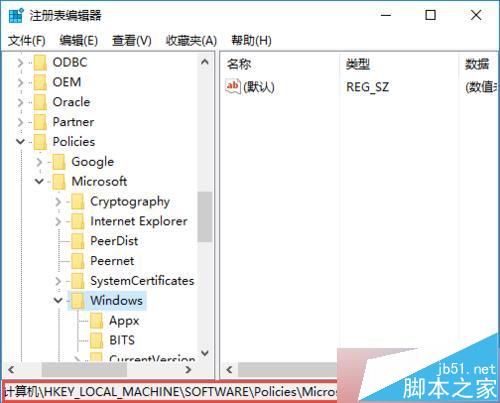
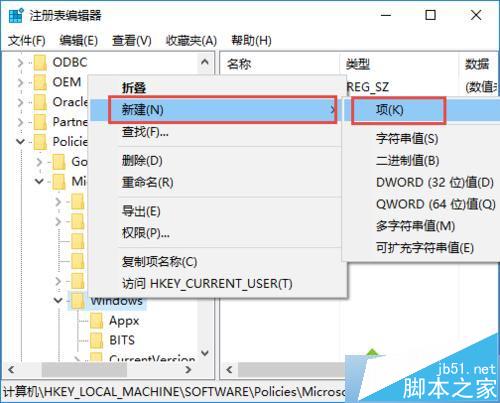
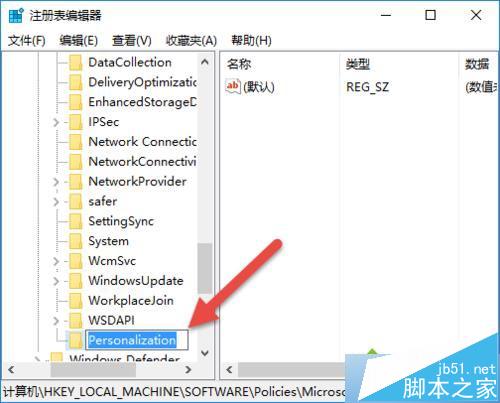
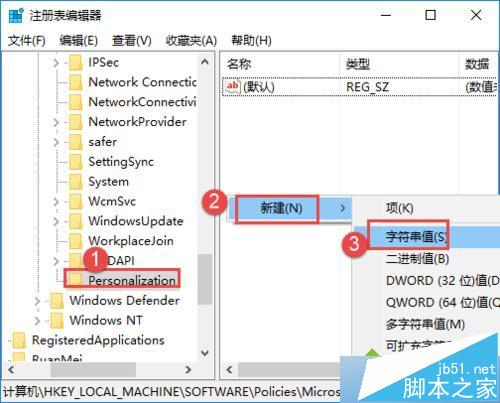
regedit → Enter 開啟登錄編輯器。HKEY_LOCAL_MACHINE\SOFTWARE\Policies\Microsoft\WindowsWindows 鍵 → 新增 → 項 → 命名為 Personalization。Personalization → 右側空白處右鍵 → 新增 → 字串值 → 命名為 LockScreenImage。LockScreenImage → 數值資料輸入 圖片完整絕對路徑 (如 C:\Wallpapers\mylock.jpg) → 確定。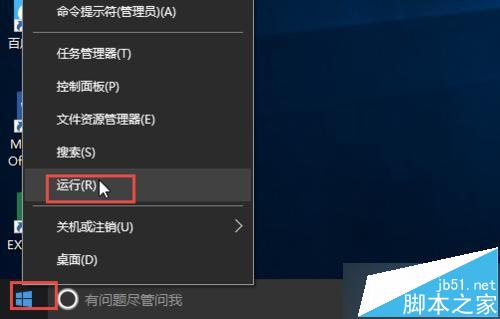
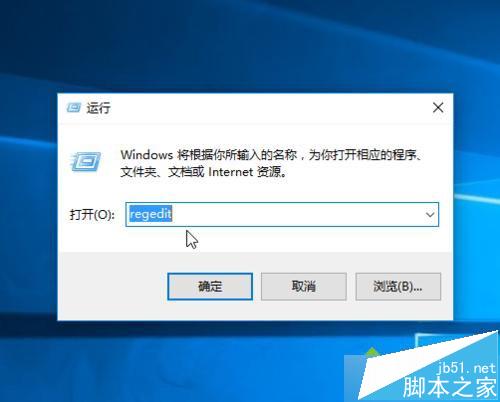
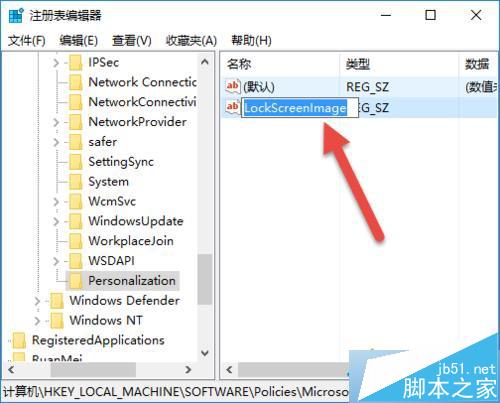
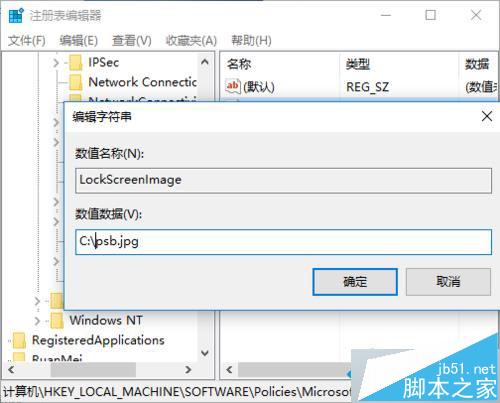
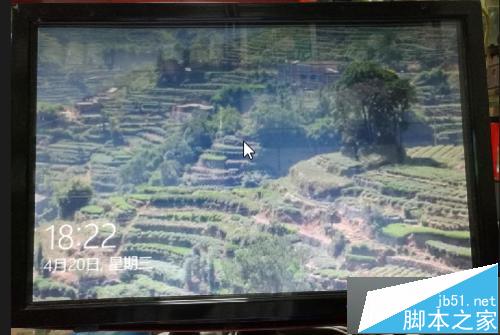
LockScreenImage 數值資料為新路徑 → 登出/鎖定生效。Personalization 整個項 (或僅刪除 LockScreenImage 值) → 系統回復 Windows Spotlight/預設輪播。補充: 此方法適用 Win10 專業版/企業版/教育版。家用版若無 Policies 鍵可手動建立。亦可透過「設定 → 個人化 → 鎖定畫面 → 背景選擇「圖片」→ 瀏覽」GUI 方式設定,但登錄檔法可強制固定單一圖片不被 Spotlight 覆蓋,適合企業部署/個人化固定需求。