雖然 Windows 7 是許多用戶的主力系統,但鮮有人深入挖掘其內建的安全審核功能。透過「審核策略」,我們可以記錄特定程式(如 QQ)的存取時間與操作紀錄,方便家長監管或企業稽核。以下將詳細說明如何啟用審核策略、將 QQ 設為審核對象,以及如何查看事件日誌。
gpedit.msc 並按 Enter,啟動「本機群組原則編輯器」。若跳出 UAC 提示,請點選「是」。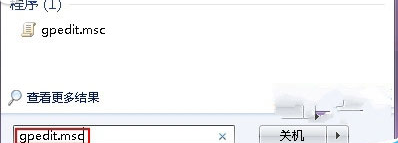
圖 1:開啟群組原則編輯器
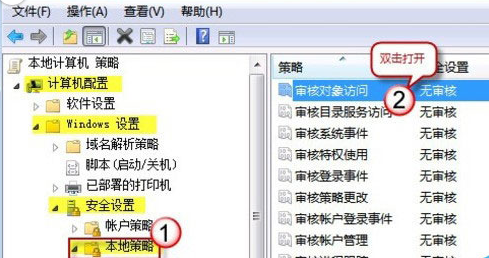
圖 2:定位至審核原則
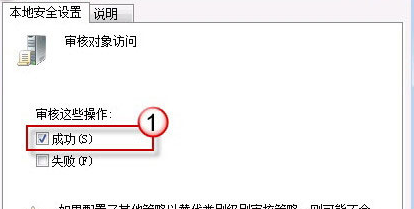
圖 3:啟用「審核物件存取」成功事件
圖 4:QQ 執行檔內容 → 安全性分頁
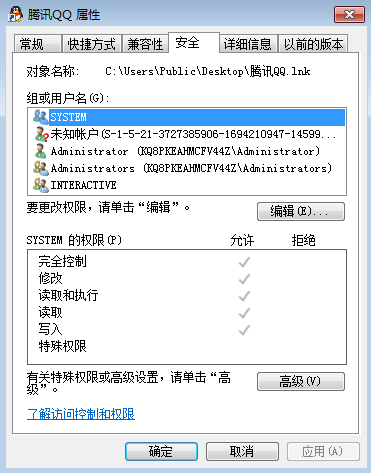
圖 5:進階安全性設定 → 審核分頁
eventvwr.msc 啟動「事件檢視器」。4663(嘗試存取物件),按確定。小提醒:審核原則啟用後會產生大量安全性日誌,建議定期匯出或調整日誌大小上限,避免佔用過多磁碟空間。
Win10 Mobile 正式版推送藍寶 (BLU) 四款機型:Win HD W510u、Win HD LTE X150q/e、Win Jr LTE X130e (均 1GB RAM)
Windows 10 Build 10056 截圖曝光 系統圖示風格大變身
Win10 Chrome 首頁被 2345 篡改怎麼辦?Windows 清理助手「故障修復」→ 修復 IE 首頁為 about:blank 解決
Windows 10 環境下安裝 Win 8.1 雙系統完整教學(UEFI/BIOS 相容)
Windows 7 使用 JS 腳本建立一鍵關機捷徑並設定熱鍵