想在已安裝 Windows 10 的電腦上加裝 Windows 8.1 組成雙系統?本文採用「魔方 U 盤啟動」工具製作支援 UEFI 與 Legacy BIOS 雙模式的安裝隨身碟,並詳細說明 BIOS 設定啟動順序與分區安裝步驟,適合新手參考。
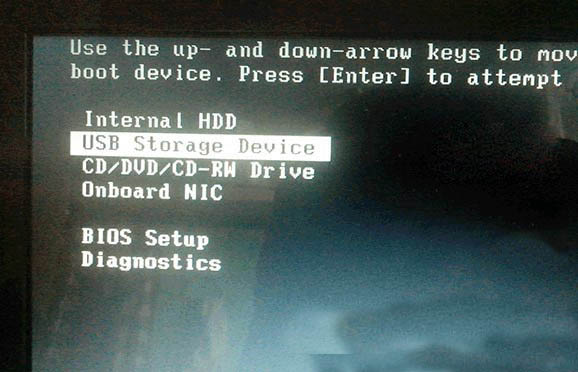
方法一:快速啟動選單(推薦)
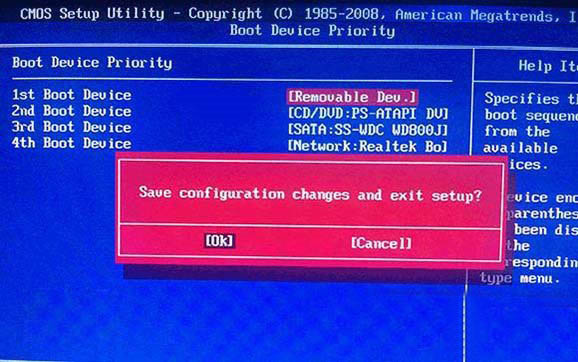
重啟電腦,出現品牌 Logo 時連續點擊 F12(或 F8、F11、Esc,視主機板而定),在選單中選擇 USB 裝置或 Removable Device。
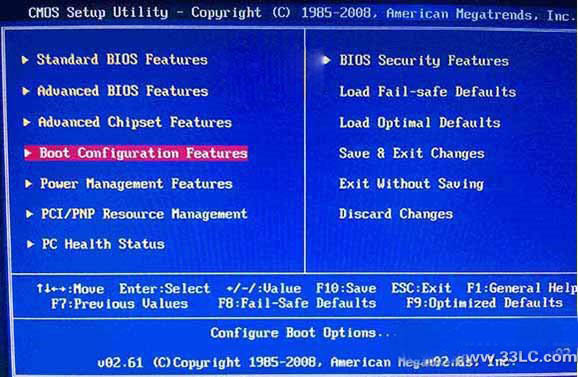
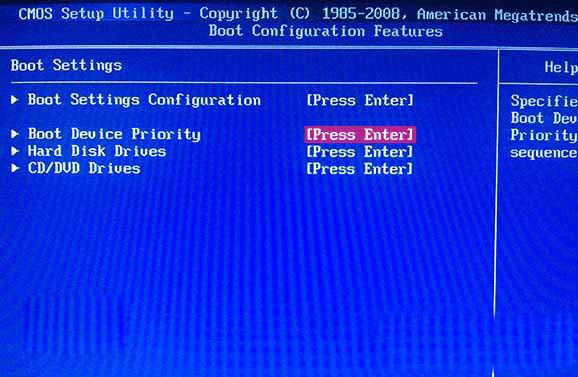
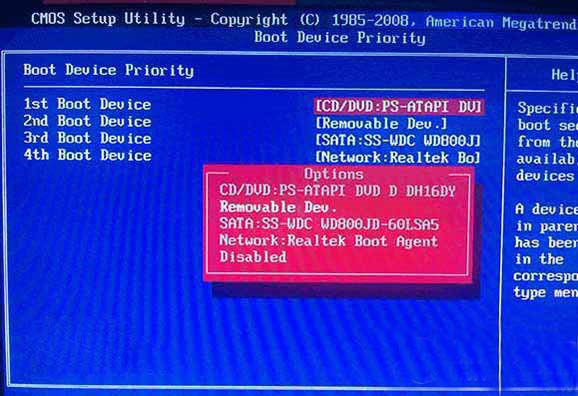
方法二:進入 BIOS 設定
開機按 Del、F2 或 Esc 進入 BIOS,找到 Boot 頁籤,將 USB/Removable 設為第一啟動優先順序,按 F10 存檔離開。
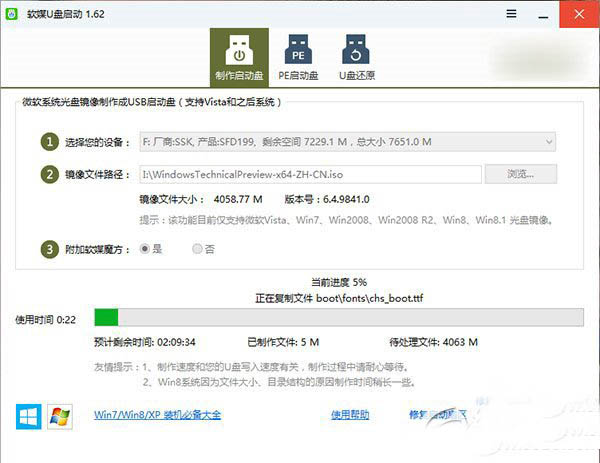
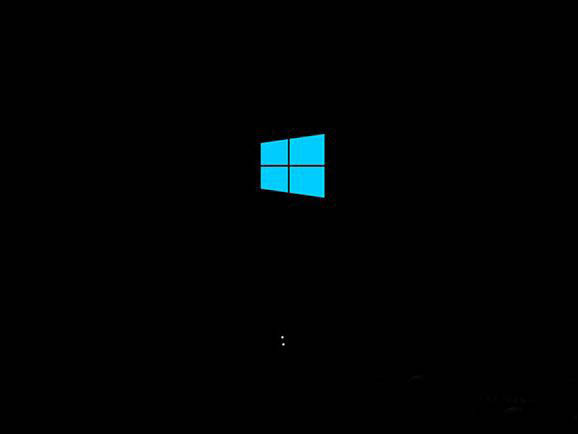
安裝完成後電腦會自動重啟進入 Windows 8.1。此時開機選單可能只顯示 Windows 8.1。進入 Windows 8.1 後,以系統管理員身分開啟命令提示字元,執行 bcdboot C:\Windows /l zh-tw(C: 為 Windows 10 系統盤)即可恢復雙系統開機選單。