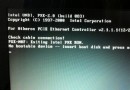
Windows 8.1 使用者透過 GeForce Experience 或官網更新 NVIDIA 顯示卡驅動後出現藍屏死機,甚至導致系統無法開機。NVIDIA 官方承認此問題主要發生於 「快速安裝」模式,並提供官方緩解方案。
官方解決方案
方案一:安全模式回滾驅動 (已遭遇藍屏者)
- 開機連續按 F8 (或 Shift+重新啟動) 進入 安全模式。
- 裝置管理員 → 顯示介面卡 → NVIDIA 裝置右鍵 → 「解除安裝裝置」→ 勾選「刪除驅動程式軟體」→ 解除安裝。
- 重新開機進入正常模式 → 下載舊版穩定驅動 (建議 Game Ready Driver 而非 Beta) → 執行安裝時選擇 「自訂安裝」→ 「全新安裝」。
方案二:乾淨安裝新驅動 (未更新/重裝者)
- 下載最新驅動安裝包 (不透過 GeForce Experience)。
- 執行安裝程式 → 選擇 「自訂安裝 (Custom)」 → 勾選 「全新安裝 (Perform a clean installation)」 → 同意 → 安裝。
- 關鍵技巧: 安裝過程中 拔除額外顯示器,僅保留主螢幕。安裝完成重開機後再接回多螢幕。多螢幕環境下驅動初始化易觸發 TDR (Timeout Detection and Recovery) 導致藍屏。
根本原因與後續展望
驅動安裝程式在快速安裝模式下未正確清除舊版登錄檔/檔案,導致核心模式驅動 (nvlddmkm.sys) 載入衝突。NVIDIA 表示將在後續版本徹底修復。建議訂閱 官方驅動頁面 RSS 獲取最新穩定版通知。
總結: 遇到藍屏 → 安全模式 DDU/裝置管理員清理舊驅動 → 下載完整包 → 自訂安裝+全新安裝+拔除多螢幕。此流程可規避 95% 以上 NVIDIA 驅動更新藍屏案例。