Windows 8 內建強大的磁碟管理工具,支援磁碟分割壓縮、擴充、格式化、指派磁碟代號等操作。提供三種快速開啟管道,任選最習慣者。
方法一:透過「這台電腦」右鍵選單(最直覺)
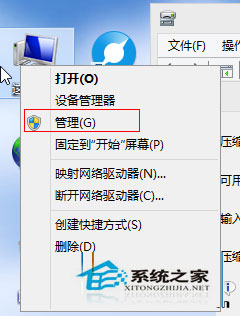
- 右鍵「這台電腦」→「管理」。
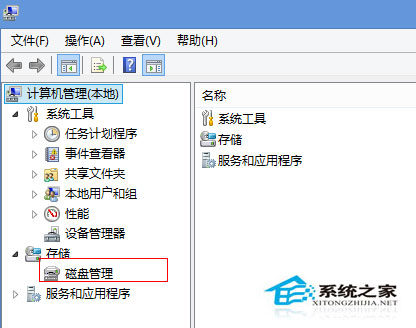
- 左側樹狀結構選擇「儲存體」→「磁碟管理」。
方法二:Win+X 快捷選單(最快)
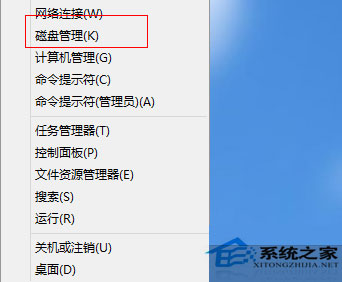
- 按 Win+X 呼叫高級使用者選單。
- 直接點擊「磁碟管理」。
方法三:執行指令(適合鍵盤流)
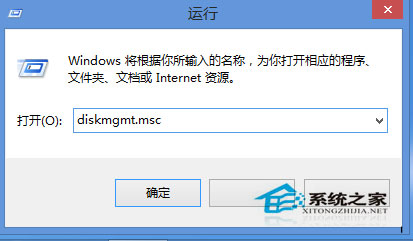
- 按 Win+R 輸入
diskmgmt.msc 按 Enter。
常見操作提醒
- 壓縮磁碟區:右鍵分割區 →「壓縮磁碟區」,輸入欲釋出空間(MB)。
- 擴充磁碟區:需緊鄰右側有「未配置空間」,右鍵 →「擴充磁碟區」。
- 新增簡單磁碟區:右鍵未配置空間 →「新增簡單磁碟區」,依精靈指派代號、格式化(NTFS/exFAT)。
- 修改磁碟代號:右鍵分割區 →「變更磁碟機代號和路徑」。