Windows XP Windows 7 Windows 2003 Windows Vista Windows 綜合教學 Linux 系統教學
Windows 10 Windows 8 Windows 2008 Windows NT Windows Server 電腦軟體教學
您现在的位置: Windows教程網 >> Windows教程 >  >> Windows 綜合教學 >> 關於 Windows

Windows 10 技術預覽版安裝圖文教學:就地升級、雙系統、USB 開機安裝三種方法完整說明

編輯:關於 Windows

Windows 10 技術預覽版提供多種安裝管道,本文詳細說明三種主要方法:就地升級(替代現有系統)、雙系統安裝(獨立分區)、USB 開機全新安裝(支援 UEFI/BIOS),並附官方下載連結、安裝金鑰與魔方虛擬光驅工具。

官方資源

  • 安裝金鑰:NKJFK-GPHP7-G8C3J-P6JXR-HQRJR
  • 簡體中文 64-bit 下載(SHA-1: 135E3193571C5AF9FBF36D24D07B2BE7EE49B2E8)
  • 簡體中文 32-bit 下載(SHA-1: 3EE3A2033BE666BA55AFED3FCF6BB52A7C15C7CC)
  • 魔方電腦大師(含虛擬光驅、USB 製作工具):官網下載

方法一:就地升級(替代目前系統)

  1. 掛載 ISO(Win 8/8.1 雙擊;Win 7 用魔方虛擬光驅)。
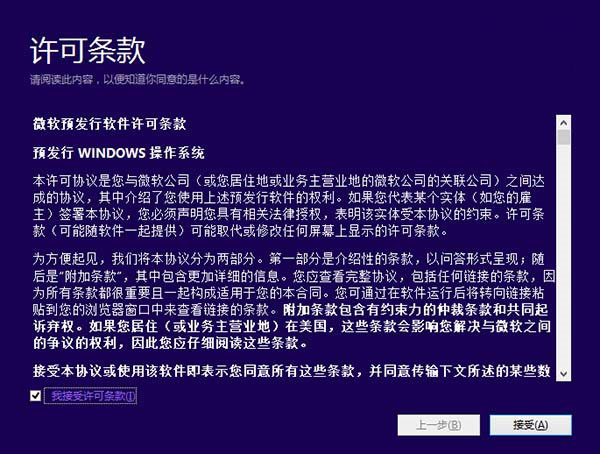
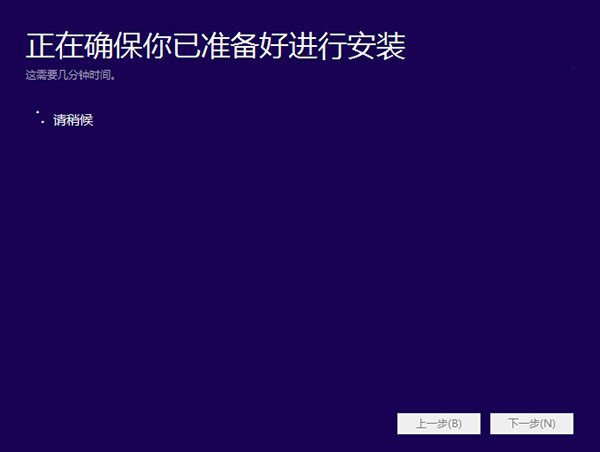
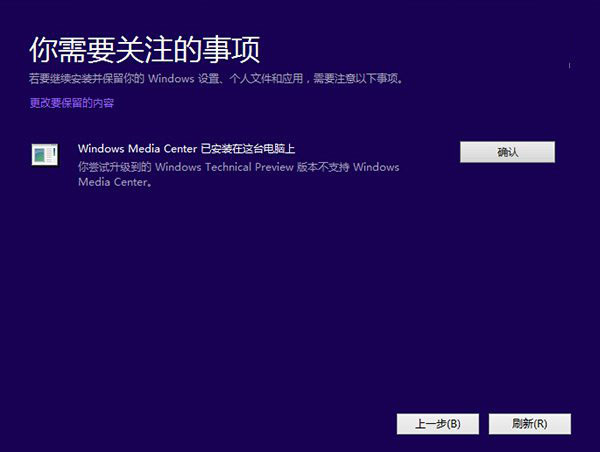
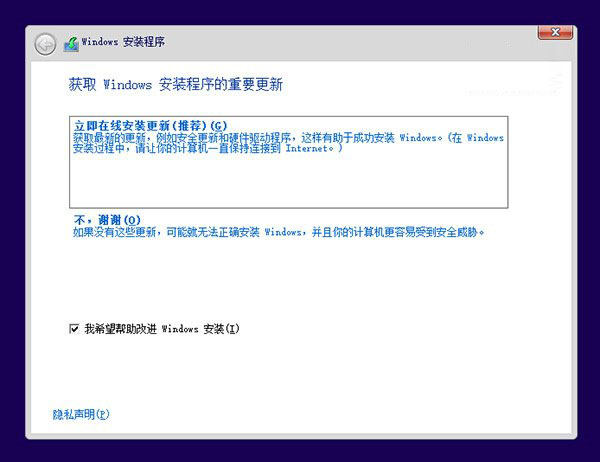
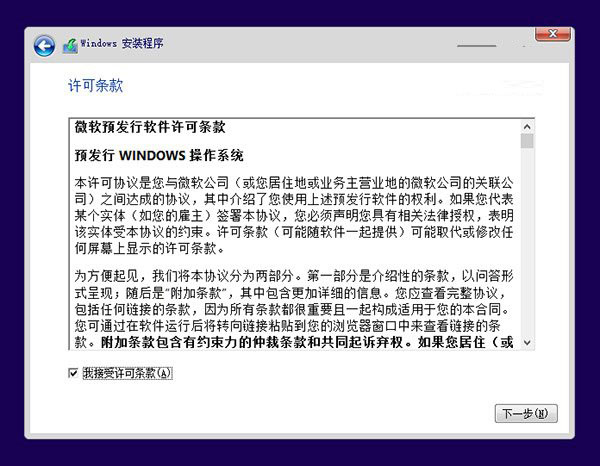
  2. 執行根目錄 setup.exe → 接受授權 → 環境檢查 → 相容性警告確認。
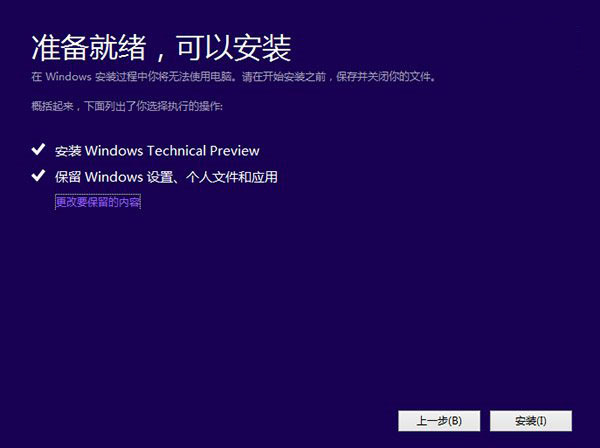
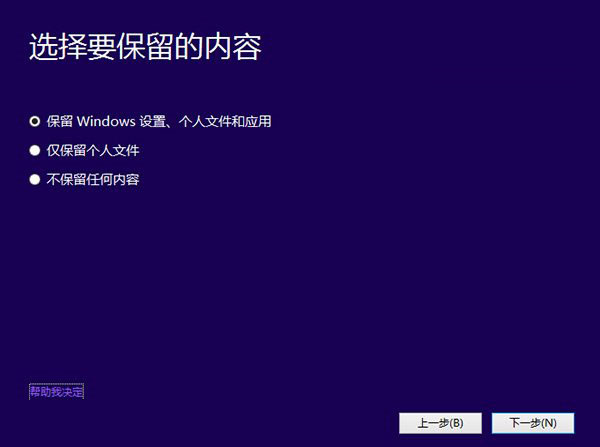
  3. 點選「更改要保留的內容」 → 勾選「保留個人檔案、應用程式、Windows 設定」 → 下一步 → 安裝。
  4. 缺點:無法格式化系統盤(非乾淨安裝),舊系統資料移至 Windows.old。

接受授權
環境檢查
相容性檢查
無警告
選擇保留項目
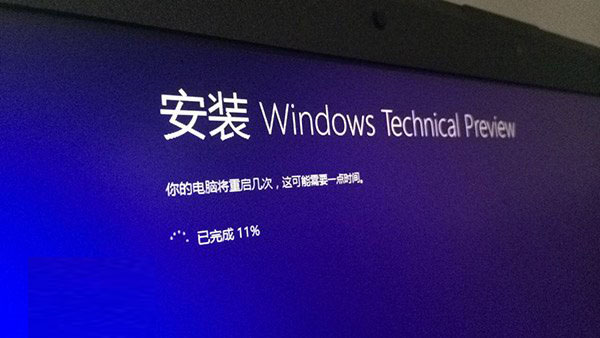
開始安裝

方法二:雙系統安裝(最簡單、不影響原系統)

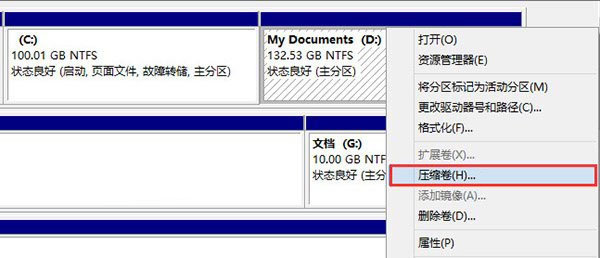
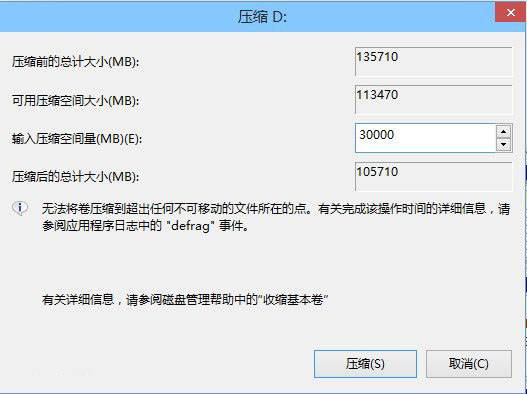
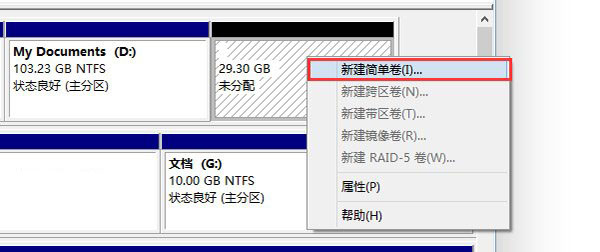
  1. 磁碟管理 → 壓縮現有分區釋放 ≥40GB 未配置空間 → 新建簡單磁碟區(NTFS)。
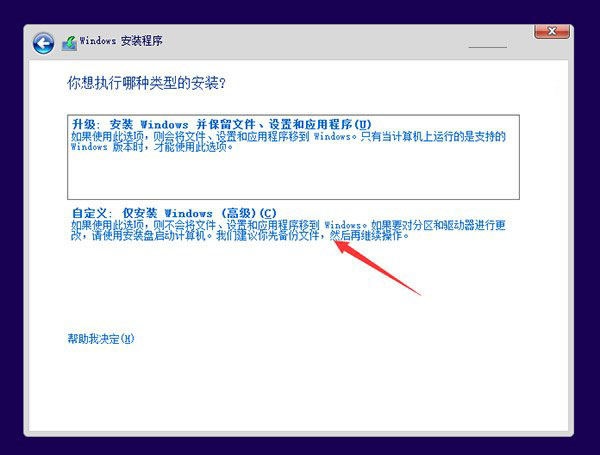
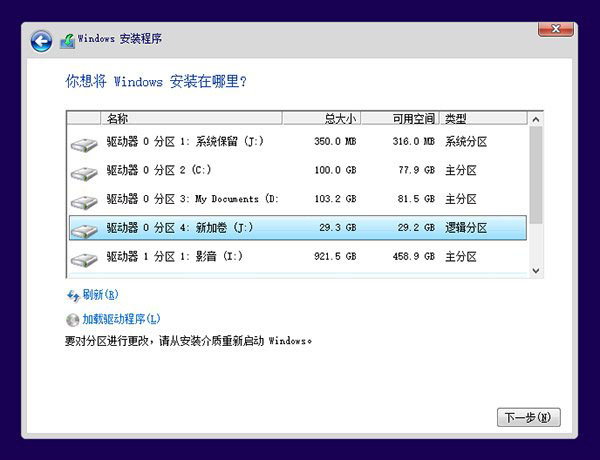
  2. 掛載 ISO → 執行 sources\setup.exe → 接受授權 → 選擇「自訂」 → 選擇新建分區 → 安裝。
  3. 完成後開機選單自動加入 Windows 10 項目。
  4. 限制:無法跨架構安裝(32-bit 系統無法用此法裝 64-bit)。

壓縮磁碟區
輸入壓縮大小
新建簡單磁碟區
執行 sources setup
選擇安裝類型
接受授權
選擇自訂安裝
選擇目標分區

方法三:USB 開機全新安裝(最通用、支援 UEFI/BIOS、可格式化)

  1. 安裝魔方 → 「應用大全」→ 「魔方 USB 啟動」 → 選擇 USB 與 ISO → 「開始製作」。
  2. 重啟電腦 → 進入 BIOS/啟動選單(F12/Del/F2)→ 設定 USB 為第一啟動序 → 存檔離開。
  3. 進入安裝程式 → 依精靈操作(可格式化分區、全新安裝)。

魔方 USB 製作
選擇 USB 啟動
BIOS Boot 設定
Boot 配置
啟動優先序
設定 USB 第一順位
儲存離開

其他替代工具

  • NT6 HDD Installer(硬碟直接安裝,需最新版支援 Win 10)
  • VHD 一鍵部署工具(從虛擬硬碟開機,效能接近實體,卸載方便)
Copyright © Windows教程網 All Rights Reserved