安裝好 Windows Server 2008 64位系統後,發現右下角音量圖標顯示紅叉,提示「未偵測到音頻裝置」,但電腦明明有聲卡。這是因為 Server 2008 預設關閉了音頻相關服務,需手動啟用並調整群組原則才能正常輸出聲音。下面將詳細說明完整解決步驟。
一、確認問題現象
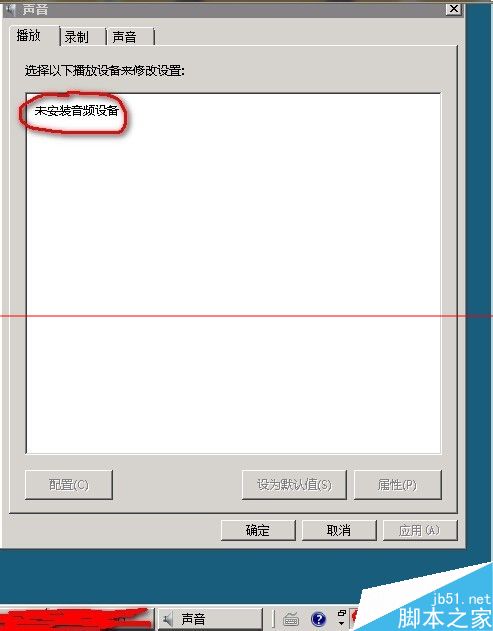
安裝完成後,系統托盤區的喇叭圖標會出現紅色叉號,滑鼠懸停提示「未安裝音頻輸出裝置」,裝置管理器中聲卡驅動卻顯示正常。
二、啟動核心音頻服務
- 按 Win + R 輸入
services.msc 開啟「服務」管理單元。
- 在列表中找到以下兩項服務,將啟動類型改為「自動」並啟動它們:
- Windows Audio
- Windows Audio Endpoint Builder
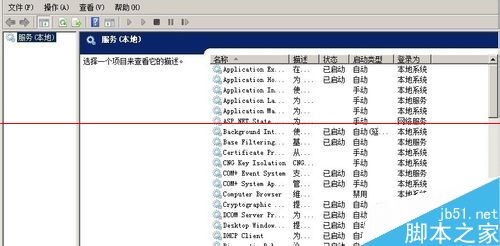

> **注意**:僅啟動服務通常仍不足以解決問題,紅叉可能依舊存在,必須繼續進行群組原則設定。
三、透過群組原則允許音頻重導向
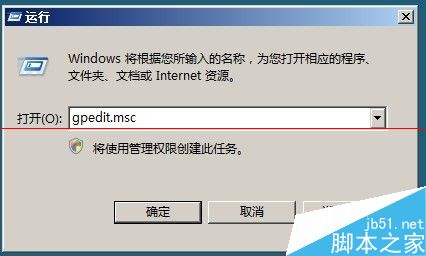
- 按 Win + R 輸入
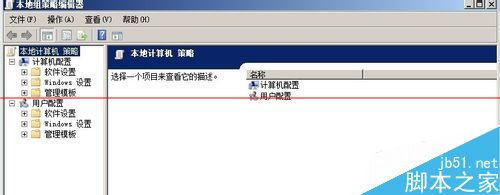
gpedit.msc 開啟「本機群組原則編輯器」。
- 依序展開:
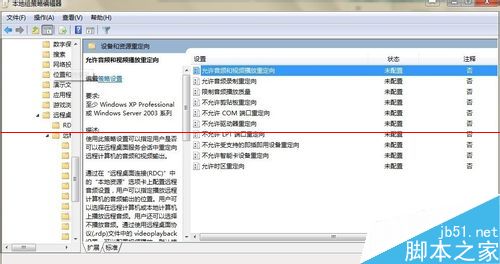
電腦設定 → 系統管理範本 → Windows 元件 → 遠端桌面服務 → 遠端桌面工作階段主機 → 裝置與資源重導向
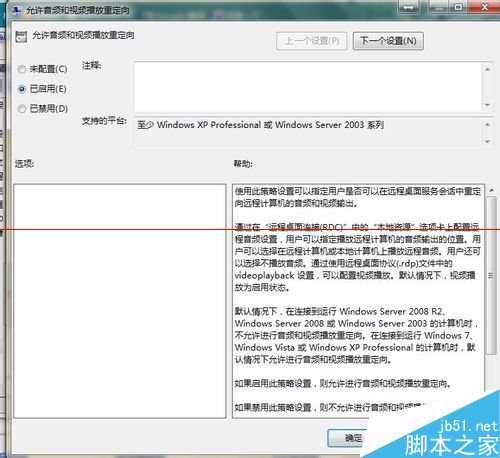
- 在右側找到 「允許音頻和視頻重導向」,雙擊選擇「已啟用」,按確定。
- 重新啟動伺服器使設定生效。
四、驗證結果
重開機後,右下角音量圖標紅叉消失,音量滑桿可正常拖動,播放測試聲音確認輸出正常。

常見問題補充
- 若裝置管理器中聲卡有黃色驚嘆號,請先下載對應廠牌驅動安裝。
- 部分硬體需在 BIOS 中啟用 Onboard Audio 功能。
- 若為虛擬機環境,確認 Hyper-V / VMware 等平台已勾選「音頻裝置」傳遞選項。