Windows 7 32 位元系統新增藍牙鍵盤(無線鍵盤一種,傳輸距離約 10 公尺)。本文提供從控制台搜尋藍牙、新增裝置、輸入配對碼到完成連線的完整圖文步驟。
操作步驟
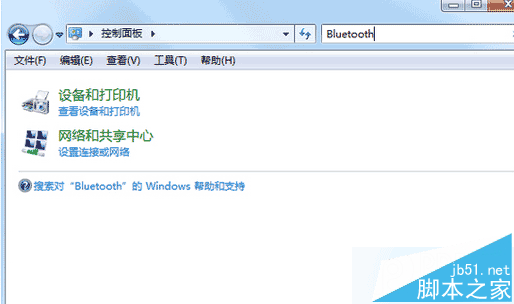
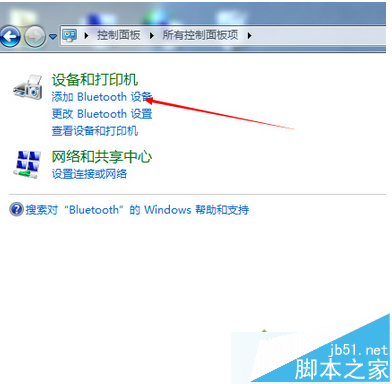
- 開啟「控制台」→ 右上角搜尋框輸入 Bluetooth → 點選搜尋結果「新增 Bluetooth 裝置」。
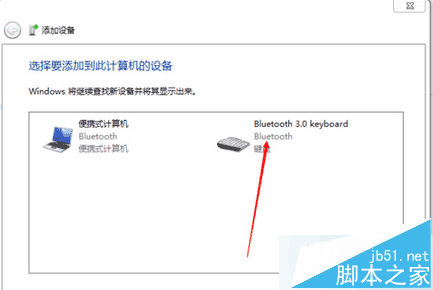
- 系統自動搜尋附近藍牙裝置。將鍵盤靠近電腦並進入配對模式 (通常長按鍵盤上的 Connect/Bluetooth 鍵 3-5 秒,指示燈閃爍)。
- 裝置清單出現鍵盤圖示的項目 → 雙擊或選取後按「下一步」開始配對。
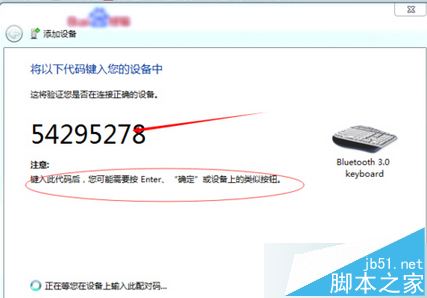
- 系統顯示 8 位數字配對碼 → 在藍牙鍵盤上輸入這組數字並按 Enter 完成驗證。
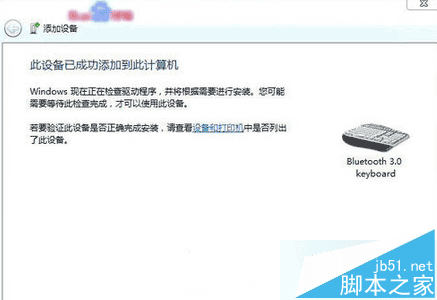
- 顯示「已成功新增裝置」 → 點選「關閉」,鍵盤即可正常使用。
常見問題排查
- 搜尋不到裝置:確認鍵盤電量充足、進入配對模式、距離 < 1 公尺、無金屬遮蔽、關閉其他 2.4GHz 干擾源 (無線滑鼠、微波爐)。
- 配對碼輸入無反應:嘗試先在鍵盤輸入數字再按 Enter,或反之;重置鍵盤 (通常長按電源鍵 10 秒) 後重試。
- 連線不穩定:更新藍牙晶片驅動程式 (Intel/Broadcom/CSR 官網)、停用 Windows 電源管理中「允許電腦關閉這個裝置以節省電源」。
適用範圍: Win7 32/64 位元、Win8/8.1/10 操作邏輯大同小異,僅介面略有差異。