Windows XP Windows 7 Windows 2003 Windows Vista Windows 綜合教學 Linux 系統教學
Windows 10 Windows 8 Windows 2008 Windows NT Windows Server 電腦軟體教學
您现在的位置: Windows教程網 >> Windows教程 >  >> Windows 綜合教學 >> 關於 Windows

XP 重開機後 D 槽消失?三大可能原因與對應找回策略

編輯:關於 Windows

Windows XP 重新開機後發現 D 槽 (或其他非系統分區) 在「我的電腦」中消失。此現象通常非資料真正遺失,而是 分區表損毀、磁碟機代號衝突、或分區被隱藏/無磁碟機代號。本文提供三階段診斷與找回流程。

磁碟管理顯示分區狀態

快速診斷:檢查 C 槽容量

  • C 槽容量 = 實體硬碟總容量 → 硬碟可能被重新分區或低階格式化,資料極大機率遺失,需專業資料救援。
  • C 槽容量 < 實體硬碟總容量 → 分區仍存在,可能為分區表損毀、磁碟機代號遺失、或分區標記為隱藏。

解決方案(依可能性排序)

方案一:磁碟管理指派磁碟機代號(最常見、最簡單)

  1. 滑鼠右鍵「我的電腦」→ 「管理」→ 「電腦管理」視窗 → 左側「儲存體」→ 「磁碟管理」。
  2. 尋找容量符合原 D 槽的分區(通常顯示為「健康 (主要分區)」但無磁碟機代號)。
  3. 滑鼠右鍵該分區 → 「變更磁碟機代號和路徑」→ 「新增」→ 指派字母 (如 D:) → 確定。
  4. 重新整理「我的電腦」,D 槽即可出現。

方案二:修復分區表 (使用 Partition Table Doctor、TestDisk、MHDD 等工具)

若磁碟管理中完全看不到該分區(顯示為「未配置」),分區表可能損毀。建議:
• 以唯讀模式掃描分區表備份 (TestDisk 可自動搜尋備份分區表)。
• 寫入修復前務必完整備份重要資料 (若可讀取)。
• 不熟悉底層操作請尋求專業協助,錯誤寫入將導致永久資料遺失。

方案三:檢查是否被隱藏屬性/登錄檔政策隱藏

  • 磁碟管理中分區顯示「健康」但無代號,且「變更磁碟機代號」選項呈灰色不可用 → 可能受群組原則 NoDrives / NoViewOnDrive 限制。
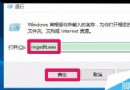
    執行 regedit → 檢查 HKEY_CURRENT_USER\Software\Microsoft\Windows\CurrentVersion\Policies\Explorer 與 HKEY_LOCAL_MACHINE\... 下的 NoDrives 值,刪除或設為 0。

延伸閱讀

• XP 開啟電腦管理彈出「Computer 已停止運作」錯誤解決方法

黃金法則: 發現分區消失 立即停止寫入該硬碟,優先嘗試磁碟管理指派代號,無效再考慮分區表修復。資料無價,操作前請三思。

Copyright © Windows教程網 All Rights Reserved