Windows XP Windows 7 Windows 2003 Windows Vista Windows 綜合教學 Linux 系統教學
Windows 10 Windows 8 Windows 2008 Windows NT Windows Server 電腦軟體教學
您现在的位置: Windows教程網 >> Windows教程 >  >> Windows 綜合教學 >> 關於 Windows

Win7 關閉工作列預覽縮圖功能,提升低配電腦效能

編輯:關於 Windows

功能說明

Win7 工作列預設啟用「Aero Peek」預覽功能:滑鼠懸停工作列程式圖示會顯示視窗縮圖。對記憶體較小、顯示晶片較舊的電腦,此功能會造成明顯延遲與卡頓。

透過登錄檔調整預覽延遲(或關閉)

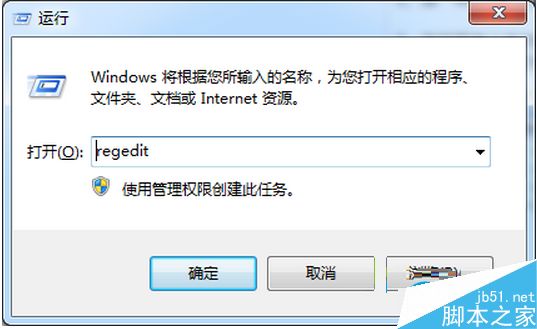
  1. 按 Win + R 輸入 regedit 開啟登錄編輯器。
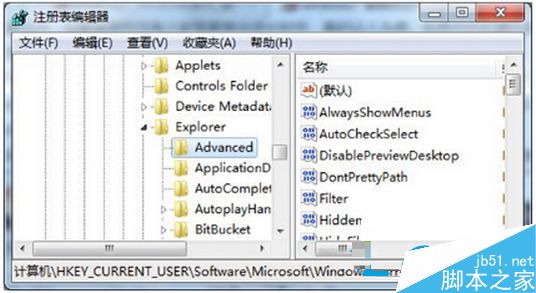
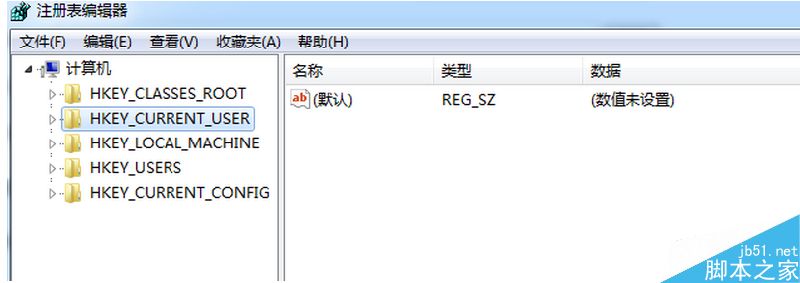
  2. 導航至:HKEY_CURRENT_USER\Software\Microsoft\Windows\CurrentVersion\Explorer\Advanced。
  3. 在右側空白處右鍵 → 「新增」→ 「DWORD (32 位元) 值」,命名為 ThumbnailLivePreviewHoverTime。
  4. 雙擊該值,選擇「十進位」,輸入延遲毫秒數(例如 500 代表 0.5 秒)。若要完全關閉預覽,可輸入極大數值(如 9999)或直接刪除該值並依賴系統預設關閉邏輯(部分版本支援)。
  5. 按「確定」,關閉登錄編輯器,重新登入或重啟 explorer.exe 生效。

開啟執行輸入 regedit

導航至 Advanced 資料夾

新增 DWORD 值 ThumbnailLivePreviewHoverTime

替代方案:透過系統效能選項關閉

若不想動登錄檔,可至「系統屬性」→「進階」→「效能」→「設定」→「視覺效果」,取消勾選「工作列上的視窗預覽」或選擇「調整為最佳效能」。

效果驗證

設定完成後,將滑鼠移至工作列程式圖示,預覽縮圖將不再顯示或需等待極久才出現,系統回應速度會有明顯提升。

Copyright © Windows教程網 All Rights Reserved