Win7 64 位元系統在「裝置和印表機」點擊「新增印表機」時,提示「Windows 無法新增印表機,後台列印處理程序服務未執行」。檢視服務發現 Print Spooler 服務根本不存在,甚至嘗試匯入登錄檔後服務出現但啟動失敗,提示「找不到執行檔」。
Print Spooler 服務的登錄檔機碼 HKEY_LOCAL_MACHINE\SYSTEM\CurrentControlSet\Services\Spooler 中的 ImagePath 數值錯誤,導致系統找不到 C:\Windows\System32\spoolsv.exe 執行檔。
regedit 開啟登錄編輯器。HKEY_LOCAL_MACHINE\SYSTEM\CurrentControlSet\Services\Spooler。C:\Windows\System32\spoolsv.exe。若路徑錯誤(如缺少路徑、多餘引號、錯誤資料夾),雙擊修正。2(自動啟動)。services.msc),找到 Print Spooler,右鍵「啟動」。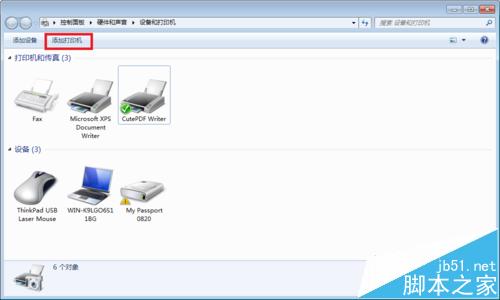

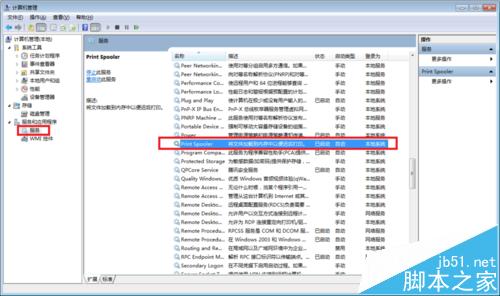

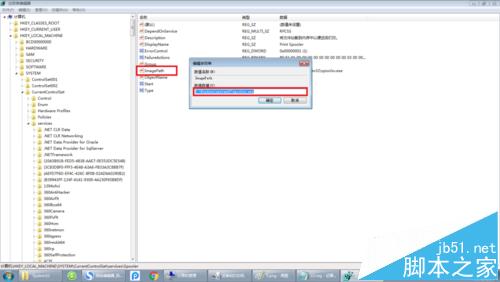
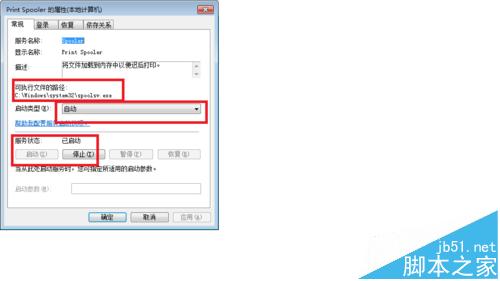
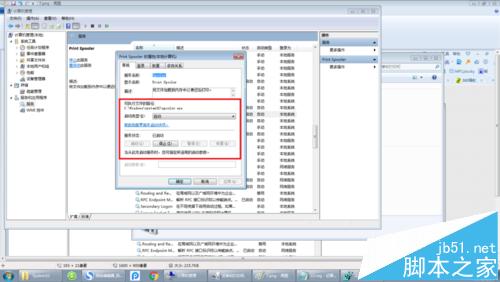
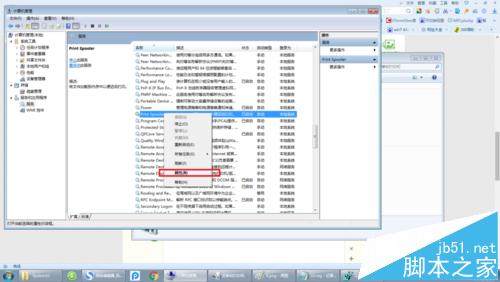
Spooler 機碼。spoolsv.exe 檔案遺失,需從同版本 Win7 安裝媒體提取或執行 sfc /scannow 修復系統檔案。Win7 升級 Win10 後能上 QQ 卻打不開網頁?三招輕鬆修復網路
升級 Windows 10 後 VirtualBox 無法運作?快速解決相容性問題
Windows 批次檔中正確呼叫 Groovy 腳本:避免 bat 過早結束
詳解:一張桌面看懂 Win10 11 大新特性——開始功能表、動態磚、Cortana、任務視圖、Edge 等
如何找回 Win8/Win8.1 網頁與應用程式儲存的密碼 (認證管理員)
Win7 開機錯誤 Runtime Error wmpnscfg.exe R6016 解決:停用 WMP 網路共享服務