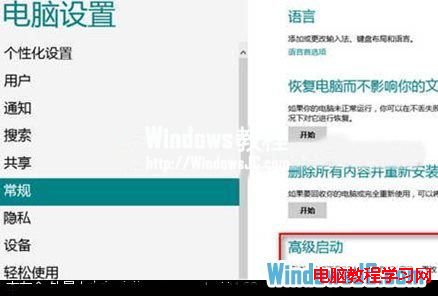
Win8 不再支援開機按 F8 進入傳統啟動選單,改為圖形化「選擇選項」介面。透過「電腦設定 → 一般 → 進階啟動 → 立即重新啟動」可進入修復/安全模式/UEFI 固韌體設定等選單。
操作步驟
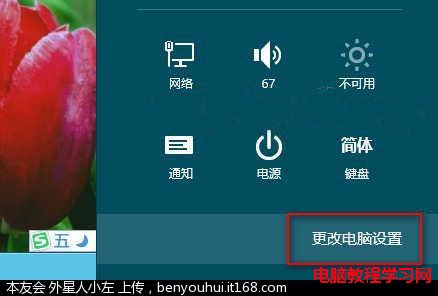
- Win+C →「設定」→「更改電腦設定」。
- 左側「一般」→ 右側「進階啟動」→「立即重新啟動」。
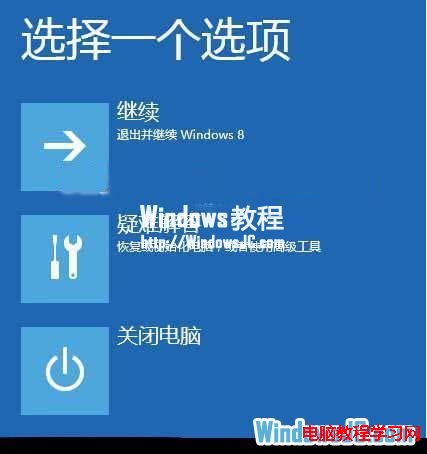
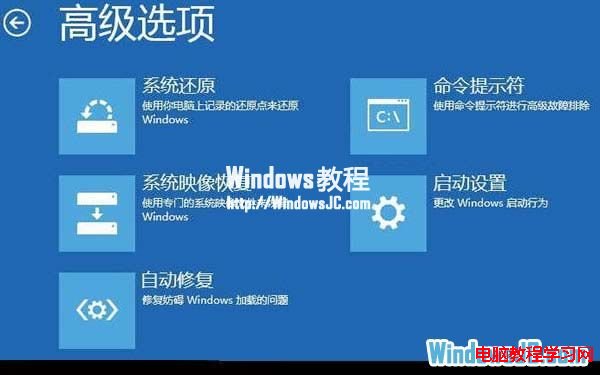
- 進入「選擇選項」→「疑難排解」→「進階選項」→「啟動設定」→「重新啟動」。
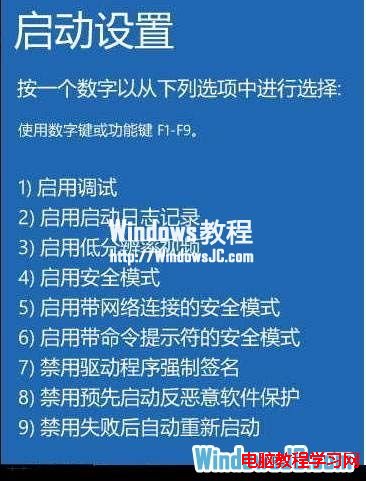
- 重開機後出現啟動選單(啟動設定),按數字鍵選擇:
4=安全模式、5=帶網路安全模式、6=帶命令提示字元安全模式、7=停用驅動程式強制簽章等。

快速鍵替代
登入畫面按住 Shift 點選「電源」→「重新啟動」亦可直接進入「選擇選項」。