Windows 10 預設將使用者個人資料夾 (文件、圖片、音樂、影片、下載、桌面) 置於系統碟 (C:)。為避免系統碟空間不足、利於資料備份與系統重裝,建議移至非系統碟 (D:/E: 等)。提供兩種修改方式。
D:\UserData\Documents) → 「選擇資料夾」。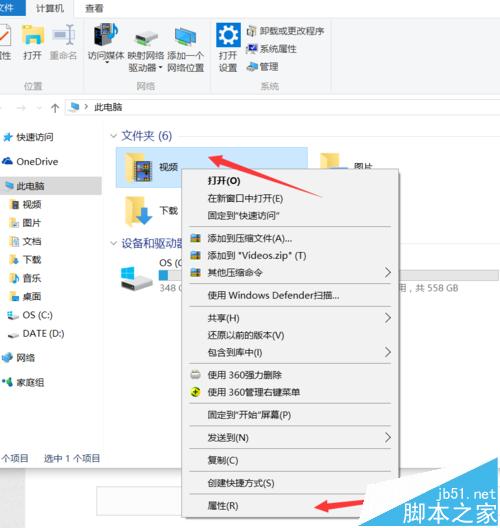
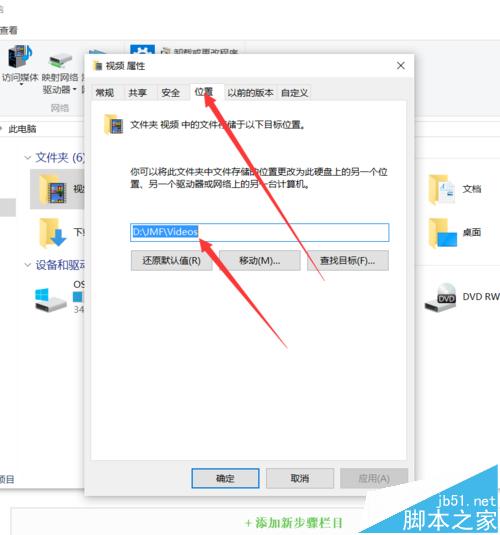
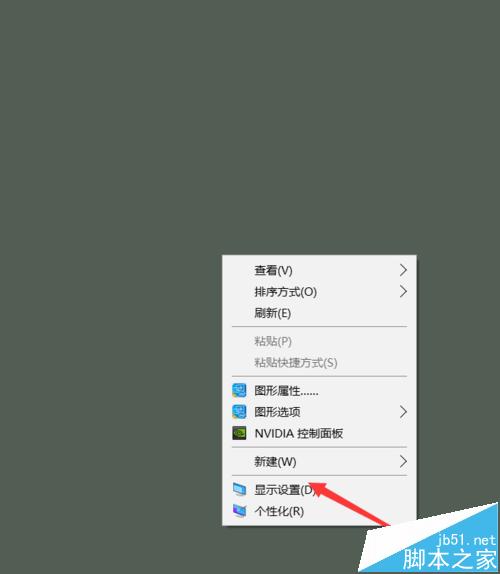
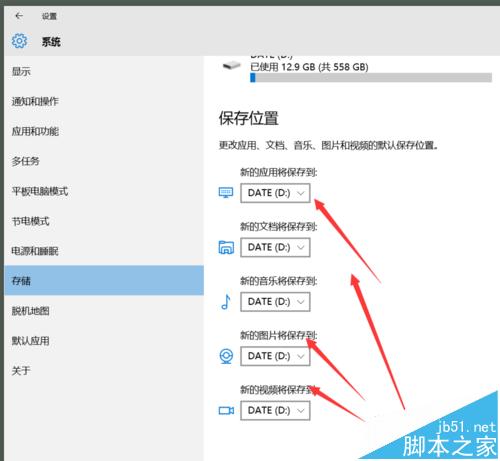
| 特性 | 方法一 (屬性-位置) | 方法二 (設定-儲存體) |
|---|---|---|
| 移動現有檔案 | ✅ 自動移動 | ❌ 僅影響新檔案 |
| 適用版本 | Win7/8/10 全版本 | Win10 1709+ |
| 註冊表同步 | ✅ 自動更新 User Shell Folders | ✅ 自動更新 |
| 建議使用場景 | 首次規劃/完整遷移 | 調整新檔案預設落點 |
Win7 如何查看軟體記憶體佔用率?工作管理員顯示虛擬記憶體欄位
Win10 Mobile 開啟騷擾攔截與黑名單功能:內建「阻止與篩選」設定全攻略
微軟確認即將推送 Windows 10 Mobile 105xx 預覽版:質變級更新,TH2 新分支首秀
Windows 8 更新無線網卡驅動程式完整圖文教學:裝置管理員手動更新步驟
Win10 6 大個人資料夾路徑錯誤合併?修復註冊表 User Shell Folders 恢復預設路徑
Win7 斷電重開機自動進入「Windows 錯誤修復」?兩招關閉啟動修復畫面