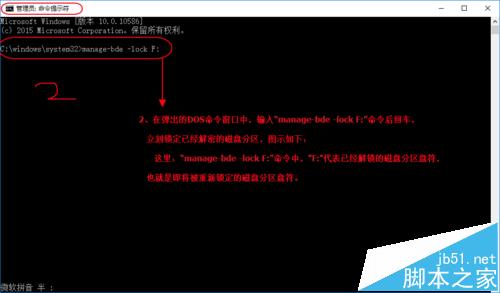
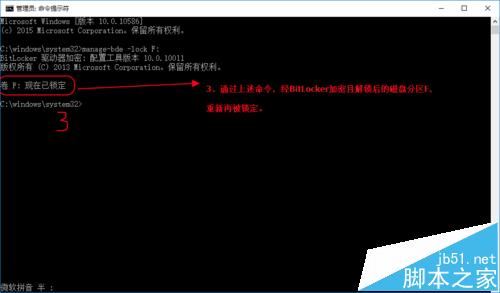
BitLocker 解鎖磁碟後,預設需重新開機才會自動鎖定。若需即時鎖定 (如離開座位、切換使用者),可使用 manage-bde 指令立即鎖定,無需重開機。
F: 替換為目標磁碟機代號):manage-bde -lock F: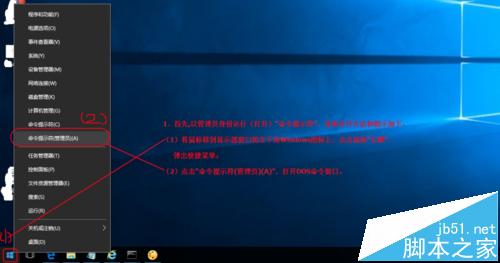
cmd.exe /c manage-bde -lock F:未來點擊此捷徑即可一鍵鎖定 (會彈出 UAC 提示)。
| 指令 | 功能 |
|---|---|
manage-bde -on F: | 啟用 BitLocker 加密 (需先備份復原金鑰) |
manage-bde -off F: | 解密磁碟 (永久移除加密) |
manage-bde -unlock F: | 解鎖磁碟 (需密碼/金鑰/智慧卡) |
manage-bde -lock F: | 鎖定已解鎖磁碟 (本文主題) |
manage-bde -status | 顯示所有磁碟 BitLocker 狀態 |
Windows 10 Mobile 10512 快速通道推送開啟:升級步驟與注意事項
Win7 安裝 VMware vSphere Client 出現錯誤代碼 1935?強制關機重開機法修復
Windows 7 調整視覺效果為最佳效能:透過系統進階設定關閉動畫與特效
Windows 10 Build 10240 無純淨安裝路徑:ISO 與金鑰已移除,執意重灌將失去啟用,建議就地升級
Windows 7 解決 QQ 訊息導致播放器音量變小:關閉通訊活動偵測功能
重裝 Win8 純淨版提示「請用管理員權限執行」?硬碟安裝法搭配右鍵以管理員身分執行解決