若不當修改個人資料夾路徑導致多個資料夾指向同一路徑、路徑遺失、或資料夾消失,需修復註冊表 User Shell Folders 鍵值,刪除錯誤路徑讓系統自動重建預設值。
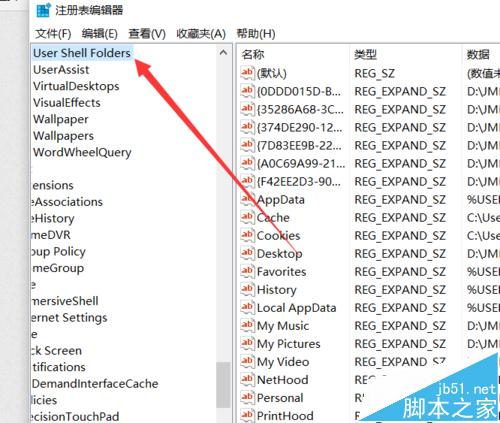
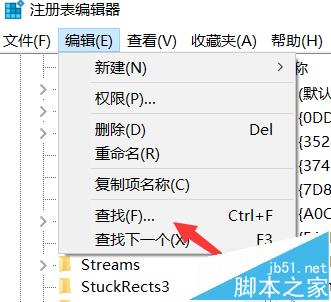
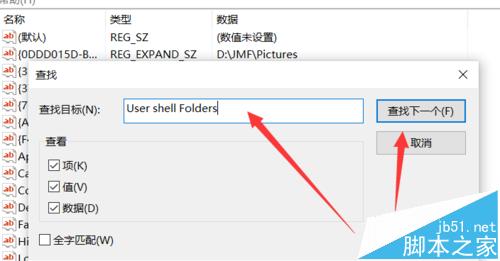
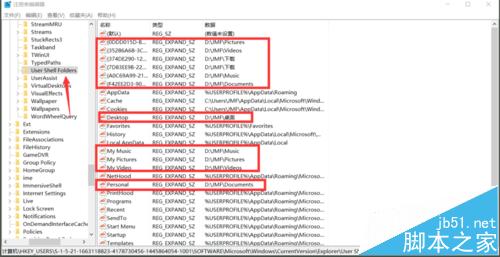
regedit 開啟登錄表編輯器。User Shell Folders,通常位於:HKEY_CURRENT_USER\SOFTWARE\Microsoft\Windows\CurrentVersion\Explorer\User Shell Folders{F42EE2D3-909F-4907-8871-4C22FC0BF756} 為 Documents)。%USERPROFILE%\Documents 等)。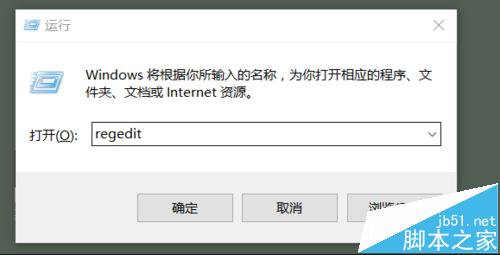
| 資料夾 | GUID (部分) | 預設路徑 |
|---|---|---|
| 文件 | {F42EE2D3-909F-4907-8871-4C22FC0BF756} | %USERPROFILE%\Documents |
| 圖片 | {33E28130-4E1E-4676-835A-98395C3BC3BB} | %USERPROFILE%\Pictures |
| 音樂 | {4BD8D571-6D19-48D3-BE97-422220080E43} | %USERPROFILE%\Music |
| 影片 | {18989B1D-99B5-455B-841C-AB7C74E4DDFC} | %USERPROFILE%\Videos |
| 下載 | {374DE290-123F-4565-9164-39C4925E467B} | %USERPROFILE%\Downloads |
| 桌面 | {B4BFCC3A-DB2C-424C-B029-7FE99A87C641} | %USERPROFILE%\Desktop |
刪除註冊表值會同時刪除對應資料夾中的檔案 (若資料夾仍存在於錯誤路徑)。操作前 務必備份重要資料 至外接硬碟/雲端。若資料已遺失,請立即停止寫入磁碟,使用資料救援軟體 (Recuva、R-Studio、DiskGenius) 嘗試恢復。
解決 Win8 應用商店卡在載入中:清除快取、重設 Winsock、變更 DNS、執行 sfc 掃描四步驟
【下載】Win10 Build 10074 曝光:64/86 位中文版本映像下載 (含 CRC32/MD5/SHA1 校驗碼)
Win10 週年升級版 Redstone 來了:更個人化的計算體驗
XP 開機跳出「登錄檔空間不足」?清理啟動項、刪除垃圾、調大虛擬記憶體三步驟解決
Win10 Build 10130 釋出三項安全性更新,修復使用者回報最多問題
Win10 瀏覽器輸入文字卡頓?新增美式鍵盤佈局並修改登錄替換輸入法替代碼