Windows XP Windows 7 Windows 2003 Windows Vista Windows 綜合教學 Linux 系統教學
Windows 10 Windows 8 Windows 2008 Windows NT Windows Server 電腦軟體教學
您现在的位置: Windows教程網 >> Windows教程 >  >> Windows 綜合教學 >> 關於 Windows

Win10 瀏覽器輸入文字卡頓?新增美式鍵盤佈局並修改登錄替換輸入法替代碼

編輯:關於 Windows

Windows 10 瀏覽器輸入中文時嚴重卡頓,經測試為輸入法編輯器 (IME) 與特定網頁元件衝突。透過新增「英文 (美國)」語言並設定美式鍵盤,同時修改登錄將中文輸入法替代碼指向美式鍵盤,可繞過衝突恢復流暢輸入。

操作步驟

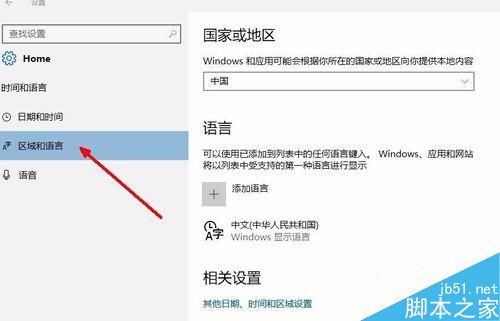
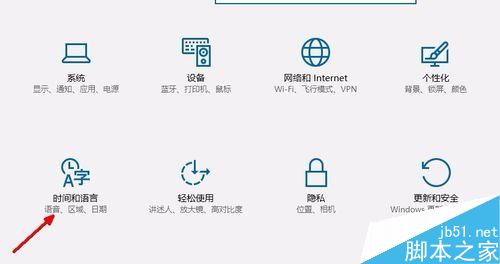
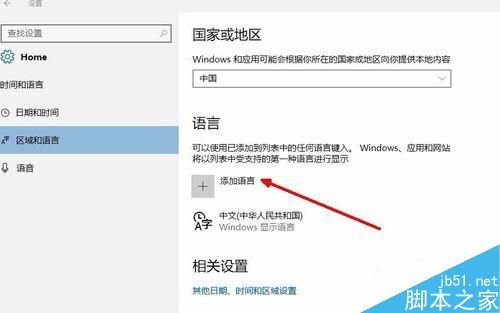
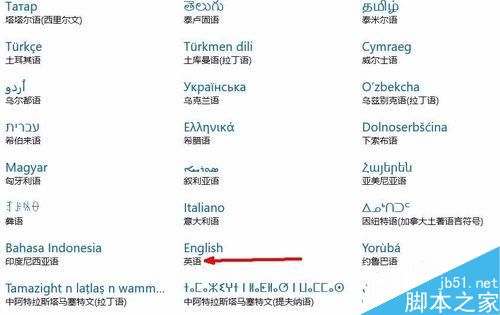
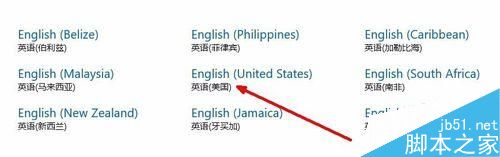
  1. 設定 → 時間與語言 → 區域與語言 → 新增語言 → English (United States)。
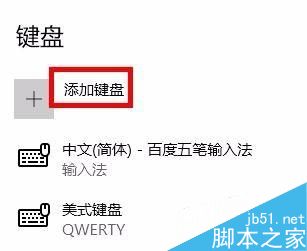
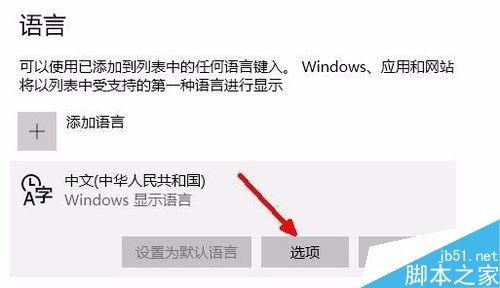
  2. 點選該語言 → 選項 → 新增鍵盤 → US (美式鍵盤)。
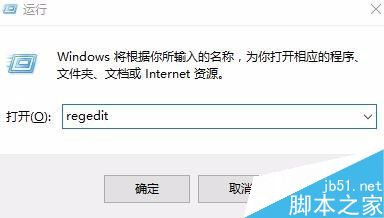
  3. 開啟登錄編輯器 (regedit) 定位至:
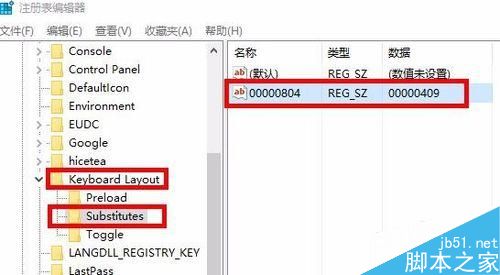
    HKEY_CURRENT_USER\Keyboard Layout\Substitutes
  4. 右鍵空白處 → 新增 → 字串值:
    名稱:00000804 (中文輸入法 KLID)
    值:00000409 (美式鍵盤 KLID)
  5. 回到語言設定,將中文輸入法的鍵盤配置改為 美式鍵盤。
  6. 重新開機或重新登入生效。

原理:透過鍵盤替代機制,讓系統以美式鍵盤驅動中文輸入法,避開導致卡頓的 IME 內部邏輯。若微軟後續更新修正該 Bug,可刪除登錄值恢復原狀。

Copyright © Windows教程網 All Rights Reserved