滑鼠是電腦操作核心裝置,指標移動速度、雙擊間隔、對齊吸附等設定直接影響工作效率。Windows 7 提供完整的滑鼠屬性調整介面,以下帶您快速完成個人化設定。
開啟滑鼠屬性視窗
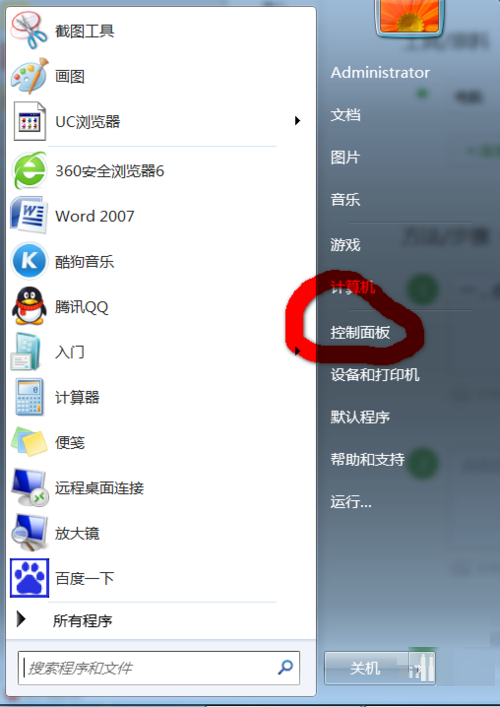
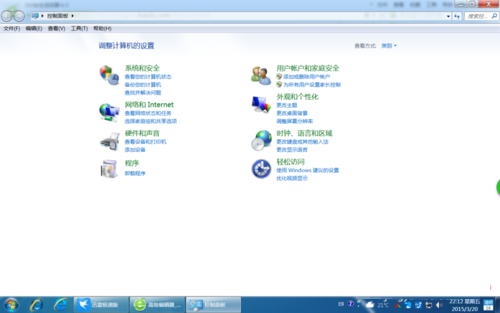
- 點擊「開始」→「控制台」。
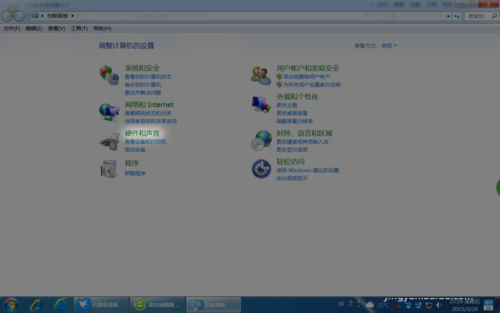
- 選擇「硬體和音效」。
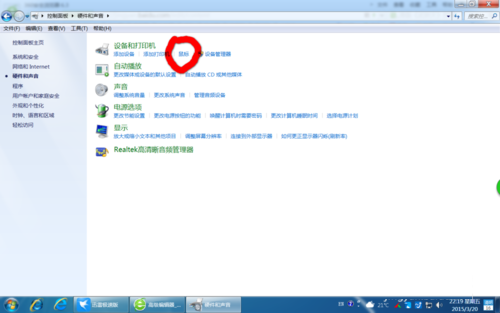
- 在「裝置和印表機」區域點擊「滑鼠」。
調整指標移動速度
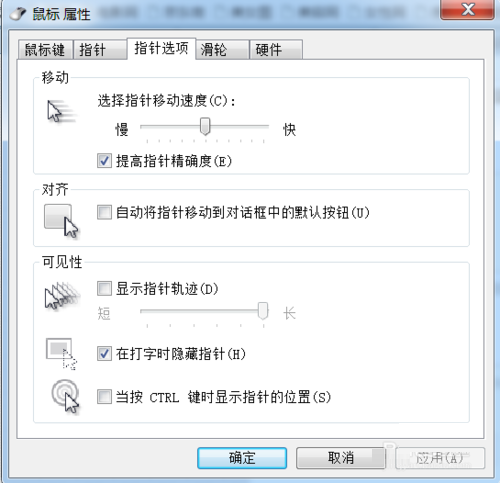
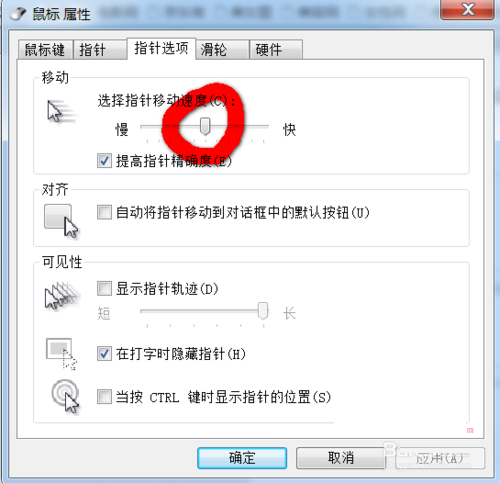
- 在「滑鼠屬性」視窗切換至 「指標選項」 標籤。
- 在「移動」區域拖曳滑桿調整速度:
向左(慢)適合高解析度螢幕、精細繪圖;
向右(快)適合多螢幕、大範圍移動。
- 建議勾選 「提高指標精確度」(啟用滑鼠加速度),讓細微移動更精準、大幅移動更快速。
調整雙擊速度
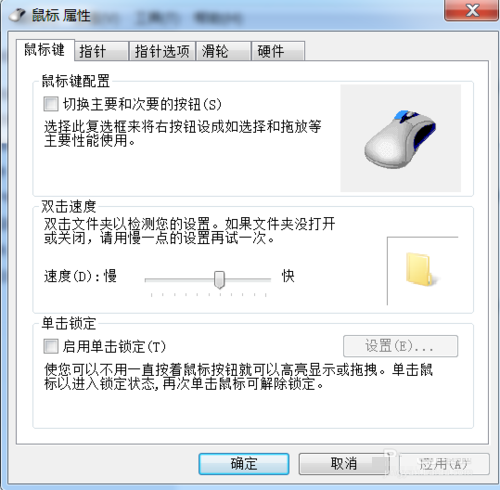
- 切換至 「按鈕」 標籤(預設開啟)。
- 在「雙擊速度」區域拖曳滑桿:
向左(慢)適合手速較慢、容易誤觸發雙擊的用戶;
向右(快)適合習慣快速點擊的用戶。
- 下方資料夾圖示可即時測試雙擊間隔是否舒適。
其他實用設定
- 指標標籤:更換滑鼠指標外觀配置(如大型、高對比度、動畫)。
- 滾輪標籤:設定垂直/水平滾動行數或一次一頁。
- 硬體標籤:查看裝置驅動程式狀態、更新驅動。
適用範圍
本教學同樣適用於 Windows 8 / 10 / 11,僅控制台分類路徑略有不同(Win10 為「裝置」→「滑鼠」→「其他滑鼠選項」),核心設定介面完全一致。