Windows 7 資源管理器「編輯」選單新增「複製到資料夾」與「移動到資料夾」功能,讓您無需開啟來源與目標兩個視窗切換,即可在單一視窗完成多檔案/資料夾的複製或移動。本文教您如何顯示選單列(按 Alt 或「組織」→「版面配置」勾選「選單列」),並示範選取檔案 → 「編輯」→「複製到資料夾/移動到資料夾」→ 從對話框選取目標路徑,大幅簡化檔案整理流程。
操作步驟
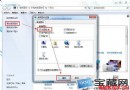
- 開啟資源管理器,按 Alt 鍵暫時顯示選單列,或「組織」→「版面配置」→ 勾選「選單列」永久顯示。

- 選取欲複製/移動的檔案或資料夾。
- 點選選單列「編輯」 → 「複製到資料夾」或「移動到資料夾」。

- 彈出對話框中展開資料夾樹狀結構,選取目標資料夾 → 確定。


優勢
- 單視窗操作,減少視窗切換與拖曳失誤。
- 支援多檔案/資料夾批次處理。
- 目標路徑選擇直觀,支援網路位置與程式庫。