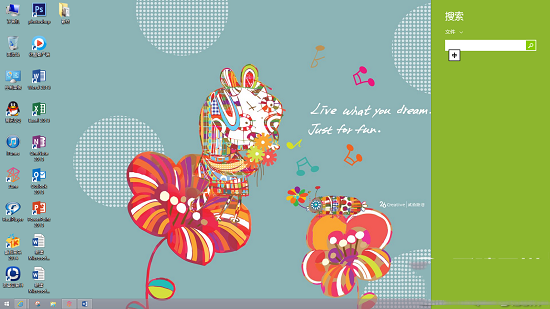
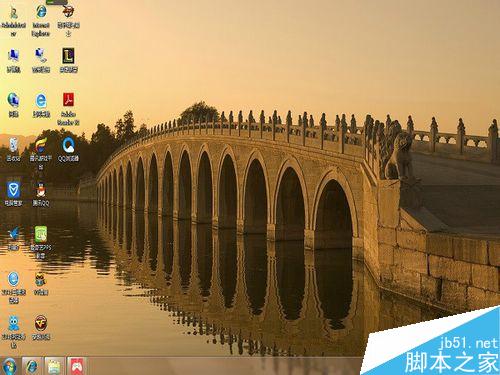
Windows 7 內建精美主題與輪換桌面背景功能,也支援使用者自訂圖片做背景。本文提供兩種更換桌面背景的方法,滿足不同需求。
方法一:透過「個人化」設定 (可套用主題、設定輪換間隔)
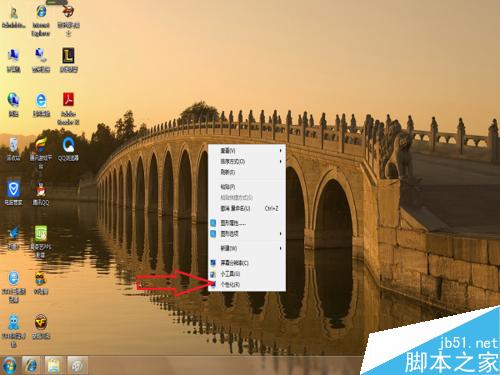
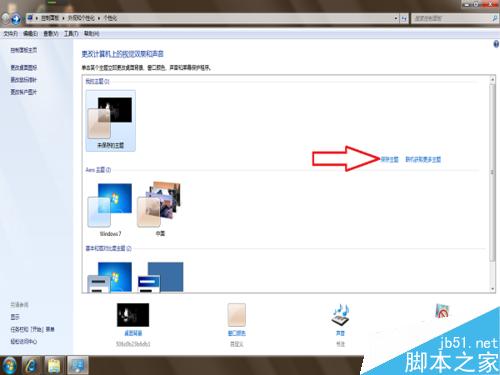
- 桌面空白處右鍵 → 「個人化」。
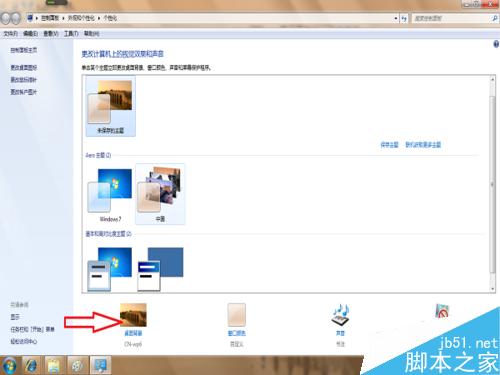
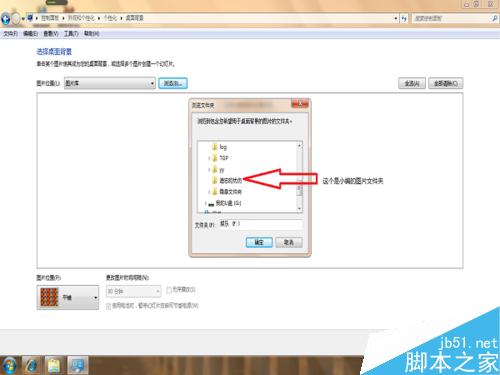
- 點選 「桌面背景」 (底部)。
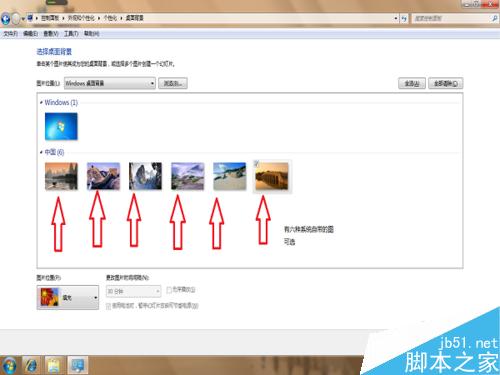
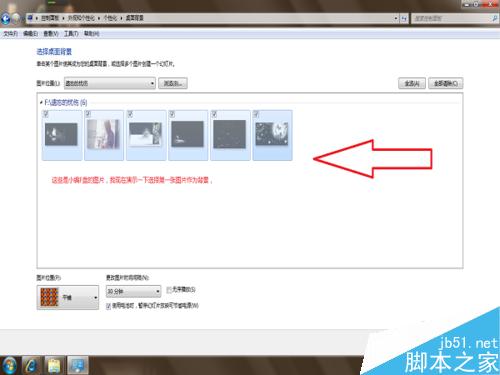
- 選擇圖片位置:
• 「Windows 桌面背景」 (內建風景/建築/角色等)
• 「圖片庫」 (預設圖片資料夾)
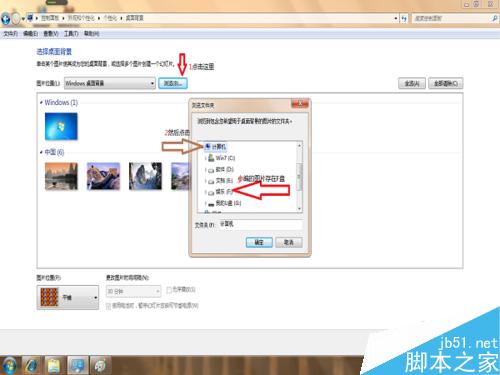
• 「瀏覽」選擇任意資料夾。
- 勾選想要的圖片 (可多選,將依順序輪換) → 設定「圖片位置」(填滿/適應/拉伸/平鋪/置中) → 設定「更換圖片間隔」(1 分鐘~1 天) → 「儲存變更」。
方法二:直接在圖片檔案右鍵「設為桌面背景」 (最快)
- 開啟檔案總管,找到想設為背景的圖片檔 (JPG/PNG/BMP 等)。
- 滑鼠右鍵點選圖片 → 「設為桌面背景」。
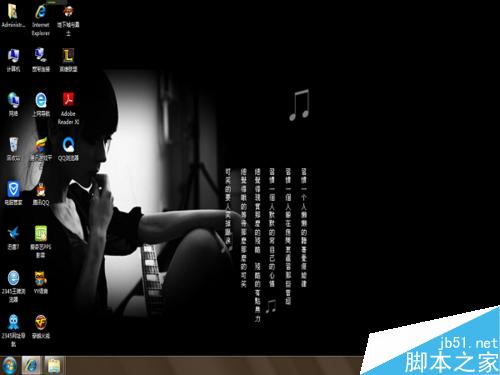
- 系統自動套用該圖片為桌面背景 (預設「填滿」模式)。
進階:下載/安裝主題包
- 微軟官網「Windows 個人化圖庫」下載 .themepack / .deskthemepack 檔案 → 雙擊安裝 → 會出現在「個人化」主題清單中。
- 主題包包含:桌面背景 (多張輪換)、視窗色彩、聲音、螢幕保護裝置、滑鼠指標等完整視覺風格。