微軟依據瀏覽器 Cookie、搜尋歷程、小娜資料投放個人化廣告。雖無「全域關閉廣告」開關,但可透過三個層面選擇退出:網頁廣告 ID、Microsoft Store 應用廣告 ID、Win10 Mobile 廣告 ID。本文提供直達連結與圖文操作路徑。
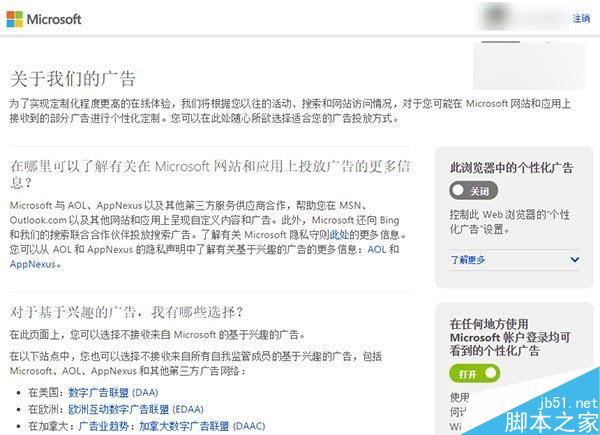
一、關閉網頁個人化廣告 (兩種機制)
- 基於 Cookie: 直接在網頁設定頁關閉開關。
- 基於 Microsoft 帳號: 需登入帳號後在同頁關閉。
直達設定頁:https://choice.microsoft.com/en-us/opt-out
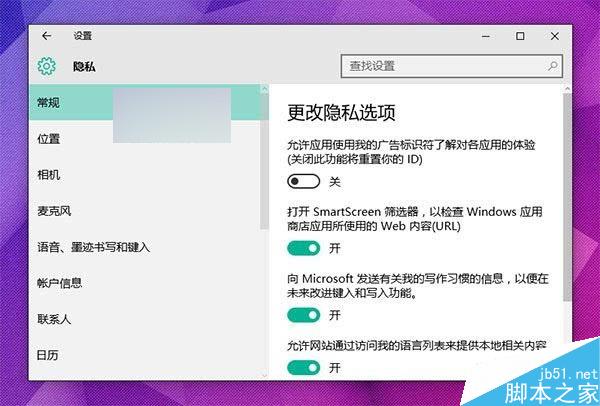
二、關閉 Microsoft Store / UWP 應用個人化廣告 (PC)
- 開始 → 設定 → 隱私權。
- 左側選單最下方 「廣告」 (或「一般」頁籤)。
- 關閉 「讓應用程式使用我的廣告識別碼讓體驗更個人化」。
三、關閉 Win10 Mobile 應用個人化廣告
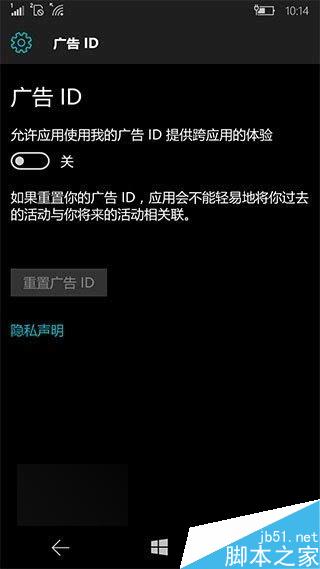
- 手機開啟 設定 → 隱私權 → 廣告識別碼。
- 關閉 「讓應用程式使用我的廣告識別碼讓體驗更個人化」。
效果與限制
- 關閉後:不再接收「基於廣告 ID 的跨應用個人化廣告」,但仍會看到「非個人化/通用廣告」。
- 不影響:Windows Update、安全性更新、Microsoft 服務必要通訊。
- 重置廣告 ID:同頁面有「重置廣告識別碼」按鈕,可重新產生新 ID 並重新選擇是否啟用。
進階隱私工具推薦
- O&O ShutUp10 (免費):一鍵關閉遙測、廣告 ID、位置追蹤、Cortana 等 100+ 項隱私設定,可建立系統還原點一鍵還原。
- W10Privacy (免費開源):分頁式介面,詳細說明每項設定影響,支援匯入/匯出設定檔。
- Windows 10 隱私設定腳本 (GitHub):PowerShell 腳本自動化配置,適合企業部署。