硬碟在背景持續讀寫,許多非必要的系統服務會頻繁喚醒硬碟,縮短壽命並拖慢效能。以下針對 Windows 7 整理六項可安全停用的服務,視個人使用習慣酌情關閉。
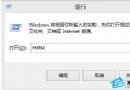
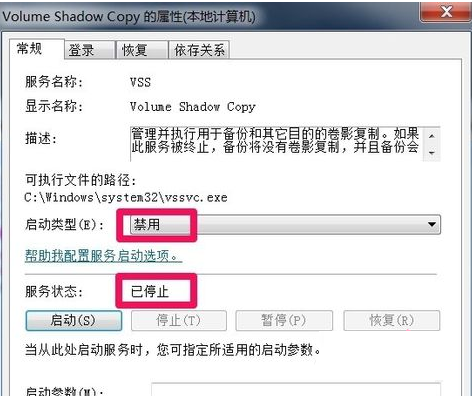
按 Win+R → 輸入 services.msc → Enter,開啟「服務」管理主控台。找到對應服務 → 右鍵「內容」 → 「啟動類型」改為「停用」或「手動」 → 「停止」服務 → 確定。
管理備份用的磁碟區陰影副本。若不使用 Windows 備份或系統還原點功能,可設為「停用」或「手動」。
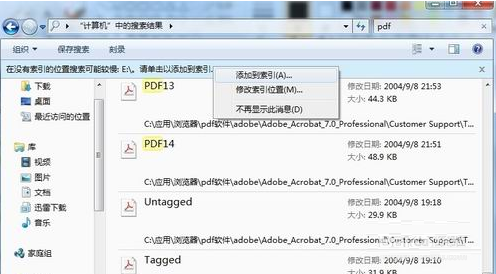
持續掃描硬碟建立索引以加速搜尋,但會導致硬碟無法休眠。關閉法:右鍵系統盤(C:)→「內容」→ 取消勾選「允許索引此磁碟機內容的檔案屬性以外的內容」→ 套用到所有子資料夾。
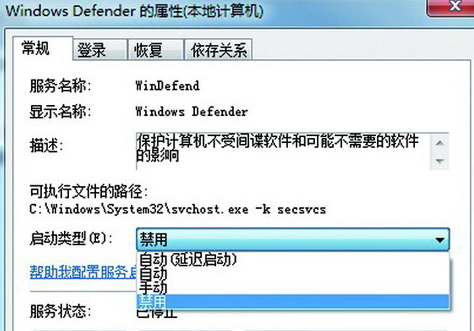
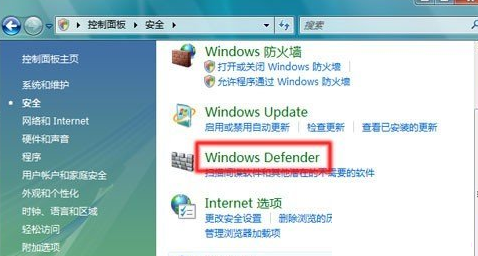
即時掃描會頻繁讀寫硬碟。若已安裝第三方防毒軟體,Defender 會自動關閉;若無防毒軟體且為經驗豐富用戶,可在服務中將 WinDefend 設為「停用」。
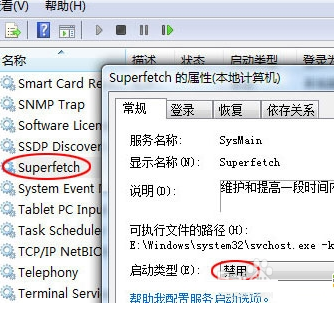
預讀常用程式到記憶體加速啟動,但會導致記憶體佔用高、硬碟持續讀寫。關閉後程式啟動可能稍慢,但硬碟更安靜、溫度更低。服務名稱:SysMain(Win10 後改名),Win7 顯示為 SuperFetch。
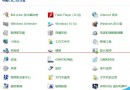
提供快速搜尋功能,背景持續索引。若習慣用 Everything、Listary 等第三方搜尋工具,可徹底關閉:控制台 → 程式集 → 開啟或關閉 Windows 功能 → 取消勾選「Windows Search」。

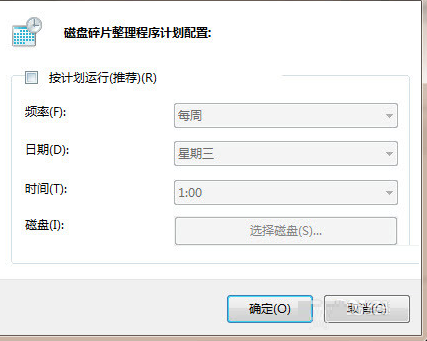
預設每週自動執行,SSD 絕對不可啟用(會縮短壽命),HDD 亦建議改為手動執行。右鍵磁碟 → 「內容」 → 「工具」 → 「最佳化」 → 「變更設定」 → 取消勾選「依排程執行」。
精簡背景服務,讓硬碟更安靜、更耐用、效能更穩定。