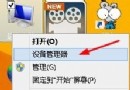
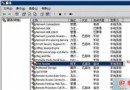
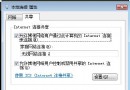
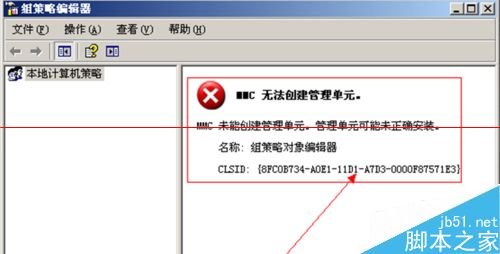
Windows 7 打開群組原則編輯器 (gpedit.msc) 時彈出錯誤:「MMC 無法建立管理單元。管理單元可能未正確安裝。名稱:群組原則物件編輯器」。此問題多因環境變數 Path 被錯誤修改導致,以下提供標準修復步驟。
用戶手動修改環境變數,或某些軟體安裝時錯誤覆寫 Path 變數,導致系統找不到 MMC 相關組件(如 gpedit.dll)所在路徑。
%SystemRoot%\system32;%SystemRoot%;%SystemRoot%\System32\Wbem
gpedit.msc 驗證。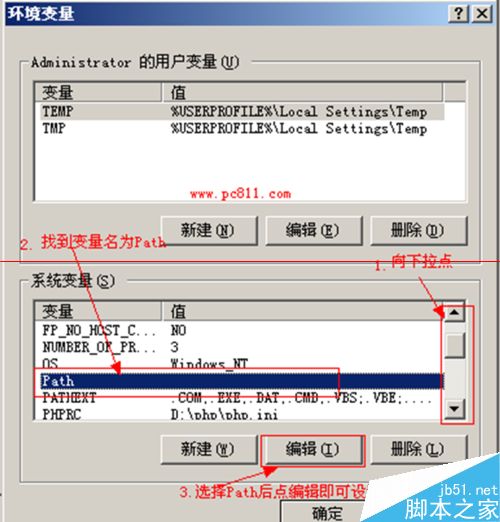
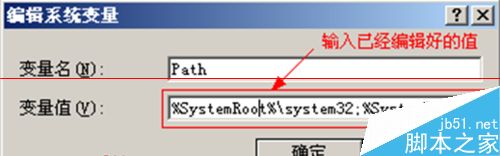
若電腦安裝了 MySQL、PHP、Java 等開發工具,其路徑需**保留在 Path 末尾**。正確做法是:
先備份原 Path 內容 → 刪除明顯錯誤/重複路徑 → **保留上述三條系統核心路徑** → **再將開發工具路徑追加在後**。
範例:%SystemRoot%\system32;%SystemRoot%;%SystemRoot%\System32\Wbem;C:\mysql5.5\bin;C:\php;C:\jdk1.8\bin
修改完成後,按 Win+R 輸入 gpedit.msc,若能正常開啟群組原則編輯器即表示修復成功。