Windows 7 內建虛擬 WiFi 功能,無需第三方軟體即可將筆電變為無線熱點,連線穩定且支援 WPA2 加密。
netsh wlan set hostednetwork mode=allow ssid=MyHotspot key=MyPasswordssid 為熱點名稱,key 為密碼 (8-63 字元)。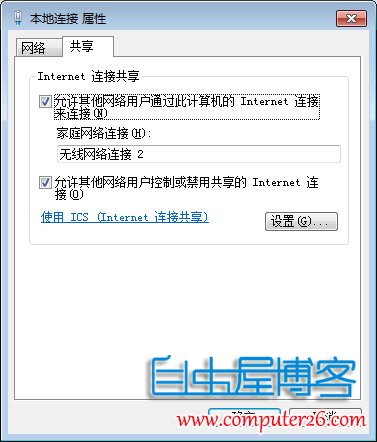
netsh wlan start hostednetworknetsh wlan stop hostednetwork)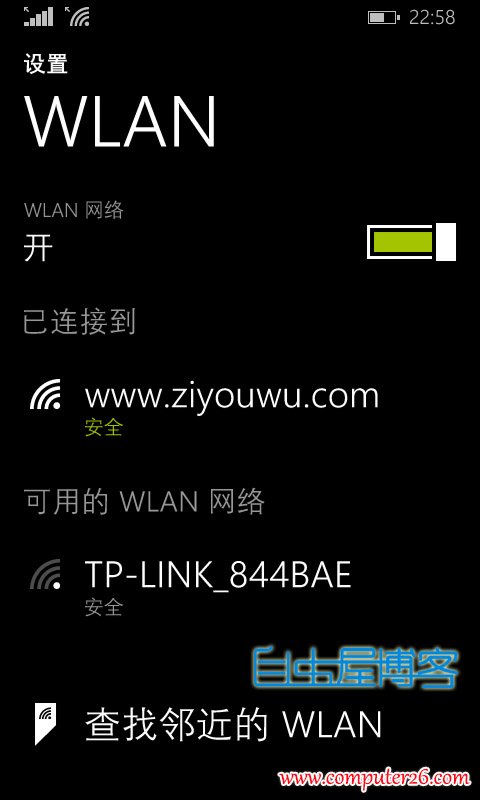
完成後,手機等裝置即可連線上網。注意:筆電需以有線網路連上網際網路,無線網卡才能同時發射訊號;若筆電本身用無線上網,通常無法共享。
Windows 10 開啟啟動資料夾位置教學:C:\ProgramData\Microsoft\Windows\Start Menu\Programs\StartUp
Win10 原裝正版 USB 開箱全紀錄 (內地首發):含 Win98/XP/8.1/10 包裝盒全家福
Windows 8 移除內建微軟拼音輸入法並安裝第三方輸入法
Win10 如何降級回 Win7/Win8.1?系統回退上一版本完整教學
Windows 7 修改登錄檔切換硬碟 AHCI/IDE 模式避免藍畫面
Win8.1 開啟暴風語音報 hosbox_panel.exe 錯誤?關閉 Hyper-V 即可解決