更換硬碟模式(IDE ↔ AHCI)若未先修改登錄檔,重開機進入 BIOS 切換模式後會直接藍畫面無法進入系統。正確流程:先在 Windows 7 登錄檔啟用 AHCI 驅動,再進 BIOS 切換模式,重開機讓系統自動安裝驅動。
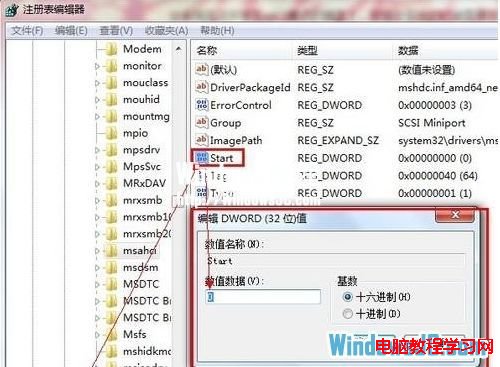
1. 在 Windows 7 執行 regedit,定位至:
HKEY_LOCAL_MACHINE\SYSTEM\CurrentControlSet\Services\msahci
雙擊 Start 值,將數值資料改為 0 → 確定並關閉登錄編輯器。
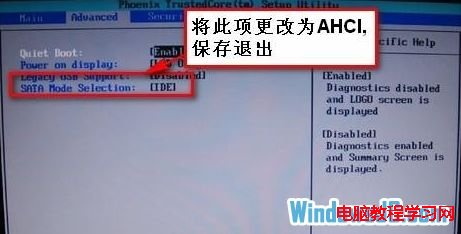
2. 重開機進入 BIOS,將 SATA 模式從 IDE 改為 AHCI(或啟用 SATA Mode)→ 儲存離開。
3. Windows 7 內建 AHCI 驅動,重開機後自動安裝完成,系統正常啟動。
特別提醒:若步驟 1 操作錯誤,步驟 2 後將藍畫面無限重開機,請務必確認登錄檔修改正確。