本教學以 Win10 64 位元環境、JDK 8u102 為例,詳細說明安裝與環境變數設定全流程,親測可行,Win7/8 同樣適用,不建議在 XP 安裝 JDK 8。
不確定系統位元請下載 32 位元版本。
C:\Program Files\Java\jdk1.8.0_102),連點「下一步」。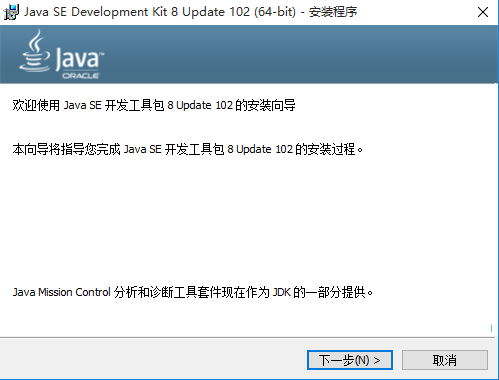
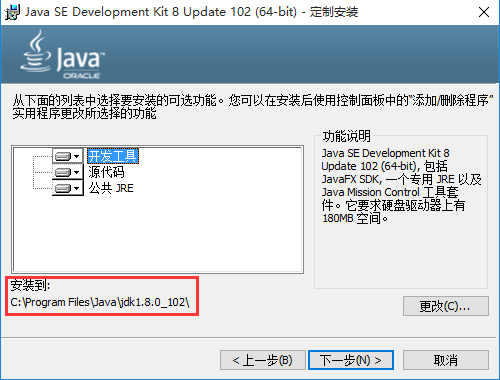
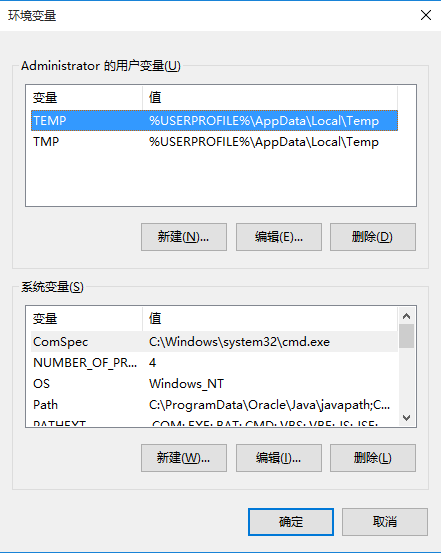
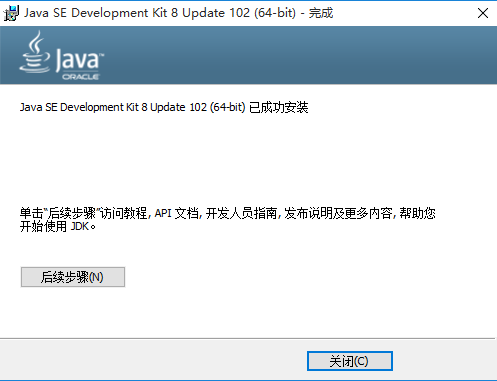
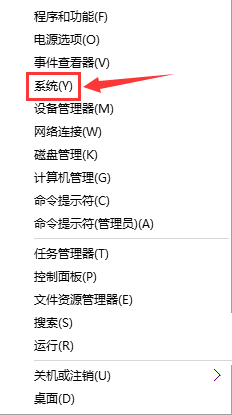
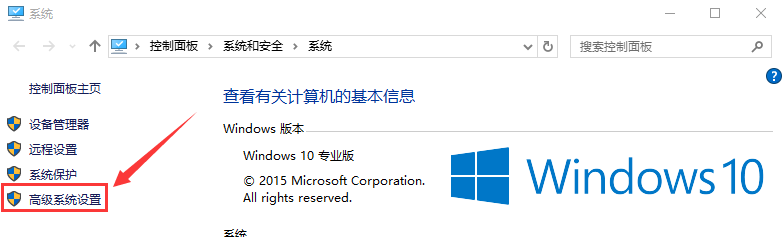
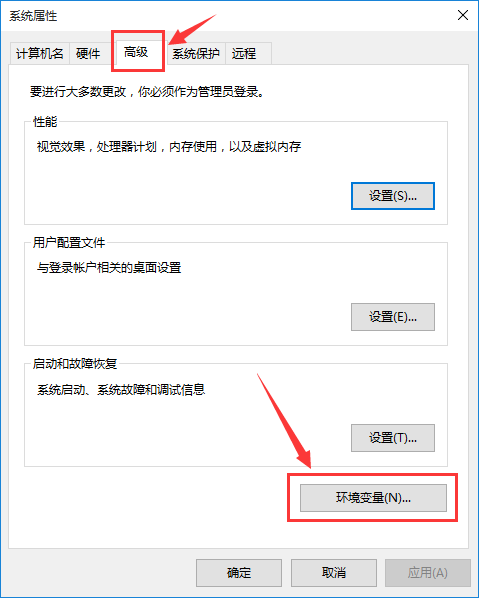
C:\Program Files\Java\jdk1.8.0_102)。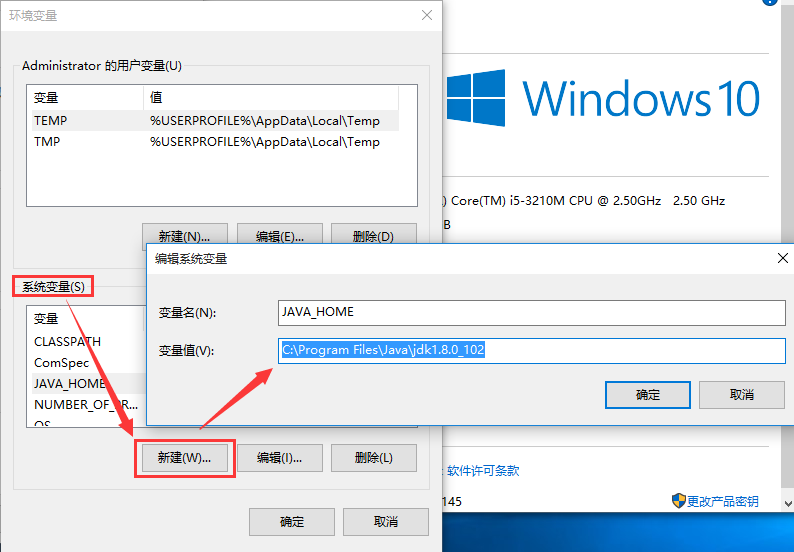
.;%JAVA_HOME%\lib\dt.jar;%JAVA_HOME%\lib\tools.jar;(建議直接複製貼上)。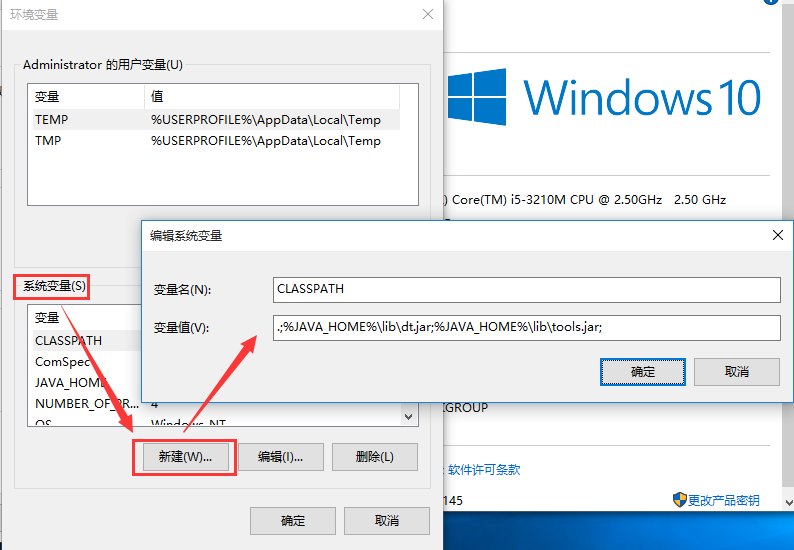
%JAVA_HOME%\bin;%JAVA_HOME%\jre\bin;。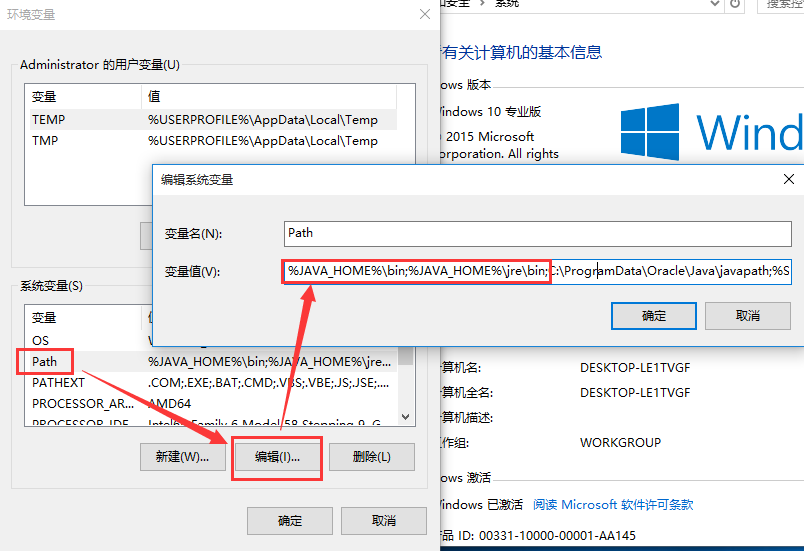
Test.java:public class Test {
public static void main(String args[]) {
System.out.println("This is a JDK test program.");
}
}javac Test.java → java Test,若輸出 This is a JDK test program. 即代表設定成功。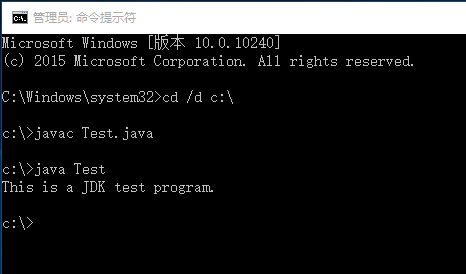
注意:必須用管理員權限開啟 CMD,否則會出現「javac 不是內部或外部命令」錯誤。
Windows 7 解決飛信 2010 無法啟動:複製 dwmapi.dll 至安裝目錄覆蓋
Win10 照片 App 開啟「自動增強」:一鍵修圖讓新手也能出好片
解決 Windows 7 無法存取小米路由器硬碟:移除 ISATAP 介面卡教學
這麼多裝置,你會把 Win10 Build 9860 裝在哪?官方統計:41% 桌機、32% 筆電、22% 虛擬機
謠言終結:切勿修改 Win10 登錄搶先看新版,否則永久失去更新權利
Win10 周年更新 UWP 應用閃退/崩潰?執行 wsreset 重置商店快取即可修復
Win10 默认开启 P2P 分发更新被指“窃取带宽” 如何关闭?
Surface Studio 升級 SSD 完整教學:32 顆螺絲、170 步驟、理論不失保固,附 iFixit 拆解影片